介紹
你正在挑選一台每天都願意開機使用的平板。與其陷在規格與跑分的細節,不如先把重點放在體驗:打開就順、書寫不延遲、多工不窒息、配件好買又耐用。本文以’好用’為核心,從市場趨勢、評估標準、用途與預算、尺寸選擇、核心規格到生態與配件,建立一套可複製的選購流程。接著,我們提供類別式Top Picks方向與避雷清單,最後給出最佳購買時機與保固建議。你會拿到可直接行動的清單與比較表模板,縮短選購時間,降低踩雷風險。理解這些要點後,你就能挑出真正符合自己需求的’最 好 用 的 平板’。

2026 年平板市場趨勢與關鍵變化
2026 年的平板市場呈現兩大特徵:效能與螢幕規格下放,以及系統體驗明顯成熟。更多中階機開始支援高刷新率與更亮的面板,搭配更高能效的處理器與更長的系統更新承諾。對多視窗與外接鍵鼠的支持變得自然,桌面模式也更接近輕量筆電。這些進步讓學習與輕度辦公不再只能依賴旗艦機,預算彈性大幅提升。了解了這些大方向,下一步是把抽象的’好用’拆解成具體的準則,才能做出公平比較。
晶片與效能新週期:Apple、Qualcomm、MediaTek 的進展
新世代行動晶片以能效為核心。你會看到更穩定的長時間效能與更低的表面溫度,在會議、筆記與追劇之間切換更順。選購時別只看短時間跑分,要關注多工後台保留、冷卻策略與降頻行為,這些會影響長期順暢度與續航。
螢幕升級風潮:OLED、mini‑LED、120Hz+ 高刷新率
更多中階機具備 120Hz 以上刷新率,書寫與捲動體驗自然貼手。OLED 帶來深邃黑階與高對比,mini‑LED 則兼顧高亮與控光。長時間閱讀者可留意亮度峰值、抗反光與PWM策略,戶外使用就選高亮與低反射面板。
系統體驗演進:多工、桌面模式與長期更新
多工分割更直觀,手勢與快捷鍵映射更完整,外接鍵鼠與螢幕支援更成熟。更長的系統更新年限確保安全與新功能,間接提升保值性。這些改變讓平板不再只是內容消費裝置,也能擔綱學習與輕量生產力角色。
什麼叫 ‘最好用的平板’:評估標準與權重
要比較就先訂標準,再賦予權重,讓選購變成可量化的決策。建議把體驗拆成六類:
– 流暢多工與壽命 30%:晶片能效、RAM 容量、長期更新年限。
– 顯示與音訊 20%:亮度、色準、對比、刷新率、喇叭數量與位置。
– 輸入與配件 20%:手寫延遲、壓感層級、掌觸防誤、鍵盤與觸控板生態。
– 連線與續航 15%:Wi‑Fi/5G 穩定度、藍牙編碼、快充協議與待機耗電。
– 生態與檔案 10%:常用App成熟度、跨裝置互聯、雲端與外接儲存支援。
– 售後與保值 5%:保固、維修成本、轉售價格。
先用這套權重建立你的比較表,再依個人情況微調。例如創作者可拉高顯示與輸入比重,學生可放大續航與配件可得性。定義清楚後,將這些指標套用到你的使用場景,才談得到哪台更好用。
流暢多工與長期系統更新年限
連續開會、記筆記、查資料時,裝置是否維持流暢最關鍵。觀察App切換速度、分割視窗滑順與後台保留情況。長期更新年限則決定安全與壽命,更新越久,總持有成本越低。
影音與顯示:色準、亮度、對比與喇叭佈局
長時間閱讀需要高亮與低反射,追劇則看對比與喇叭位置。創作者重視色準與均勻度。對稱雙邊喇叭能避免單邊遮音,視訊與遊戲時更有沉浸感。
生態、配件與售後:App 資源、鍵鼠與保固
好用不只靠機器,還靠生態。確認常用App表現與同步服務是否成熟;筆尖、鍵盤與保護殼是否易買;保固與維修據點是否方便。這些會影響每一天的體驗與維護成本。
用途分流:為誰選最好用的平板
標準與權重就位後,讓使用場景主導選型。不同族群的工作流差異極大,你需要針對自己的任務清單做出取捨。接著我們會把這些需求對應到預算策略,幫你縮小候選。
學生族:手寫筆記、教材管理與遠距課程
學生需要輕便與長續航,還要穩定的手寫與掌觸防誤。建議至少 6–8GB RAM 與 128GB 儲存,並優先考慮 120Hz 面板與低延遲筆。常見情境包含邊開簡報邊筆記、錄影課程、上傳雲端作業。若學校提供教育價或App授權,記得納入整體成本。
上班族:會議、即時協作與輕度生產力
上班族注重視訊品質、錄音降噪、檔案流與日程管理。選鏡頭居中機型,會議視角較自然;挑外接鍵鼠與桌面模式穩定的機型,提升文書效率。Wi‑Fi 6/7 能降低延遲,雲端同步與跨平台剪貼板可節省時間。
創作與娛樂:繪圖、剪輯、追劇與遊戲
創作與娛樂偏好高刷新率、寬色域、強大喇叭與穩定散熱。建議 8–12GB RAM 與 256GB 起步,或確認是否支援 microSD 擴充影音庫。繪圖與剪輯要確認常用App在該生態是否完整,筆尖種類與表面貼膜也會改變手感。
預算級距與價格策略
預算是篩選器,體驗是終點。把候選機放進價位帶,你會更理性地比較功能與總價。接下來,我們會把預算與尺寸結合,建立清晰的篩選流程。
入門/中階/高階:價位帶與體驗差異
- 入門 約 NT$5,000–10,000:適合基礎學習與追劇。重視續航與重量,別期待高階多工。
- 中階 約 NT$10,000–20,000:多工與手寫體驗明顯提升,鍵盤與外接螢幕支援更完整。
- 高階 約 NT$20,000+:頂級螢幕與效能,原廠鍵盤與低延遲筆提供接近筆電的體驗。
選購時請把筆與鍵盤的成本算進總價,避免後續加配大幅超支。
二手整新與教育折扣的眉角
二手或整新能省預算,但要檢查電池健康、保固期限與配件來源。教育價常綁定筆與鍵盤套裝,比零買更划算。若你計畫兩年後轉售,選擇保值度較高、更新年限較長的平台更有利。
保值性與折舊曲線
保值與折舊取決於品牌聲量、更新年限與配件生態。購買前估算兩年後轉售價,評估總持有成本。若你預期快速升級,請選轉售市場活躍的生態。
尺寸與攜帶性:8–9、10.9–12、12.9–14 吋選擇
尺寸影響通勤、視野與鍵盤手感。把你一天的使用路線寫下來:通勤多久、在哪裡打字、是否常手持閱讀。接著從尺寸開始淘汰不適合的選項,最後再看規格與價格。
通勤便攜與單手握持體驗
8–9 吋適合長時間手持與通勤閱讀,重量壓力低。記得把保護殼與鍵盤的附加重量算進去,否則實際負重會超過期待。
鍵盤輸入、視野與長時間使用
10.9–12 吋是萬用甜點。視野充足,鍵盤接近筆電尺寸,長打字也不疲累。需要寫報告、做簡報或常分割視窗的人,這個尺寸是高效率的平衡點。
重量、厚度與電池續航平衡
12.9–14 吋提供最大視野與更大電池,適合桌面與支架使用。若你常外接鍵盤與支架,重量不是問題;但手持時間會大幅縮短。決策時要誠實評估你的使用姿勢。
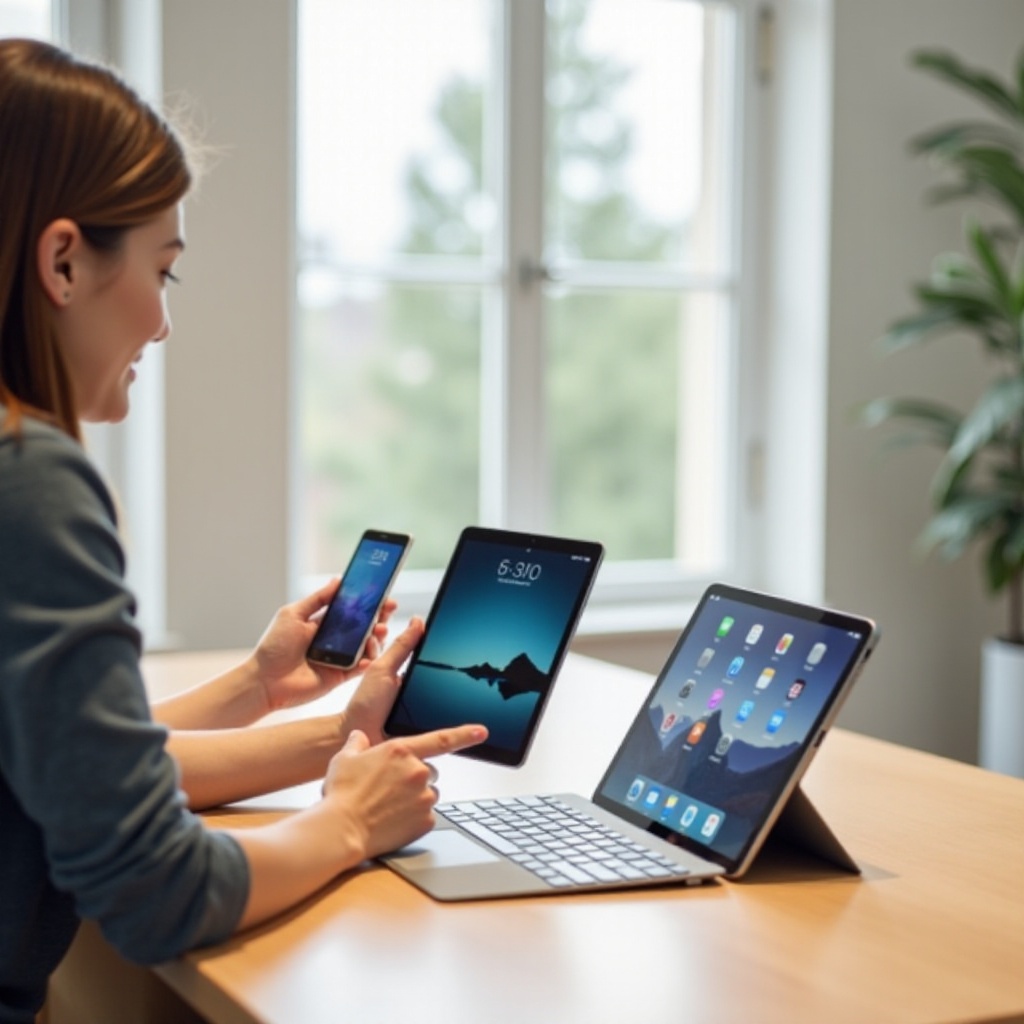
核心規格解讀:效能、螢幕、連線、電池
規格很多,但只要抓到會左右體驗的核心就夠了。下列檢查清單能讓你快速對照候選機,縮短研究時間。完成這一步,你就能把注意力轉向生態與配件整合。
CPU/GPU、RAM 與儲存:多工與長期順暢
- 晶片:看長時間穩定度與App開啟速度,別被極端跑分誤導。
- RAM:6GB 起步,重度多工或大型App建議 8–12GB。
- 儲存:128GB 可入門,影音與創作者建議 256GB 起,或確認 microSD 擴充與App可安裝位置。
螢幕材質、亮度與刷新率:閱讀與創作體驗
- 材質:OLED 對比高,黑位深;高亮 LCD 抗反光穩定。
- 刷新率:120Hz 書寫與捲動更順,觸控取樣率越高越貼手。
- 亮度:戶外使用至少 500 尼特以上更安心,協同自動亮度算法更省電。
Wi‑Fi 6/7、5G 與快充:連線穩定與補電效率
- 網路:Wi‑Fi 6/7 降低延遲,視訊與雲端檔案同步更穩。
- 行動網路:5G 或 eSIM 提升外出可用性,別忘了電信費用。
- 充電:優先支援 USB‑PD 的機型,減少攜帶多顆充電頭的麻煩。
生態與配件:手寫筆、鍵盤、桌面模式
硬體只是起點,生態決定你能做多少事。常用App的成熟度、跨裝置同步與檔案系統的自由度,會直接影響你的效率。完成這一步後,我們會給出類別式Top Picks方向,協助你快速對號入座。
低延遲手寫、壓感等級與掌觸防誤
筆跡是否貼紙張感,取決於面板覆蓋、筆尖材質與取樣率。留意壓感層級、傾斜與側鋒支援,掌觸防誤是否可細緻調整。常寫手帳或畫草圖者,務必到店試寫。
原廠 vs 第三方鍵盤與觸控板選擇
原廠鍵盤整合度高,磁吸更穩,快捷鍵齊全;第三方更划算、款式選擇多。長打字者要實店試打,關注鍵程、回饋、佈局與切換鍵。觸控板是否支援手勢同樣重要。
外接螢幕、多視窗與桌面模式成熟度
桌面模式成熟與否,關係到你能否用平板越級處理工作。檢查多視窗排列、貼邊與縮放邏輯,滑鼠指標與快捷鍵映射是否自然,外接螢幕能否獨立分區與設定解析度。
2026 最好用的平板推薦總榜(類別 Top Picks)
我們以類別提供選方向,而非羅列長串型號。先鎖定類型,再挑在地可買與保固透明的機型。完成這一步,你的候選清單應該只剩下兩到三台,接著直接去試用。
高階全能款:效能、螢幕、配件生態全面兼顧
適合希望以平板取代輕薄筆電的人。重點是高能效晶片、120Hz 高亮面板、低延遲筆與原廠鍵盤觸控板。務必確認外接螢幕可分區、桌面模式穩定、長期更新年限充足。
學生 CP 值款:筆記實用與價格友善
適合國高中生與大學生。核心是輕量、長續航、6–8GB RAM、128GB 起,搭配教育價與套裝筆鍵。選購時把教學App與檔案同步列入評估,避免後續轉平台的學習成本。
影音/遊戲效能款:高刷新率與大容量喇叭
適合重度追劇與遊戲用戶。優先檢查 120Hz 以上刷新率、多喇叭對稱佈局、穩定溫控與幀率。確認常用串流的DRM等級,避免只支援低畫質授權。
避雷清單:常見規格與購買陷阱
規格陷阱往往埋在細節。避開下列三點,你的體驗會直接提升。把這張清單與候選機一一對照,能快速砍掉不適合的選項。接著我們會說明何時、在哪裡買最划算。
低速儲存與小 RAM 造成的卡頓
4GB RAM 配小儲存容易造成後台重載與卡頓。建議從 6GB RAM 與 128GB 儲存起跳。若平台支援App安裝到卡,仍要保留足夠的內部儲存給系統與大型App。
DRM 限制與雙喇叭單邊配置
部份機型不支援高畫質串流,或雙喇叭集中在同一側,追劇體驗大打折。購買前查詢DRM等級與喇叭位置,實際在店內播放測試最可靠。
私有快充協議與配件不相容
只支援私有快充會迫使你帶多個充電頭。若你有多裝置出差,優先選支援USB‑PD的機型,並確認原廠與第三方配件的相容性。
購買時機與保固:哪裡與何時最划算
買對時間與通路,能省預算也能拿到更完整的售後。完成這一步,你的總持有成本會更清楚,升級或轉售也更有彈性。最後,我們會以簡潔準則收束全文,幫你定案。
大檔期、教育方案與信用卡回饋
大型購物節、返校季與年度新品期常有套裝折扣。學生與老師可申請教育方案,再疊加信用卡回饋與分期零利率。記得比較不同通路的贈品與延保政策。
通路差異:原廠、電商與實體店
原廠通路保固透明、體驗完整;電商價格彈性、物流快;實體店可試寫試打。若你很在意鍵盤手感與筆迹延遲,務必前往實體試用,再回到最划算的通路下單。
延伸保固、意外損壞與電池更換
長期使用者建議加購延伸保固與意外損壞方案。查詢電池更換價格與維修據點距離,評估停機成本。保留購買證明與序號登錄,可加速後續理賠與維修流程。

結論
最 好 用 的 平板’不是單一機型,而是貼合你日常的工具組合。先用權重法釐清需求,再以預算與尺寸過濾,最後確認生態與配件能否支持你的工作流。把核心檢查點牢記:效能夠用、螢幕順眼、輸入順手、連線穩定、續航可靠。選類別勝過追熱度,試用體感勝過紙上規格。按本文步驟建立比較表與試用清單,你就能快速收斂選項,選到每天都想用、用起來更有效率的那一台,真正實現對你而言的’最 好 用 的 平板’。
常見問題解答
最好用的平板要選 iPad、Android 還是 Windows?
先回到你的任務清單再選平台。重視專業繪圖與長期更新者,iPad 生態成熟、筆延遲低、保值性高。偏好客製化、桌面模式與外接螢幕者,Android 中高階已提供穩定多工與鍵鼠整合。需要跑完整桌面軟體與複雜檔案格式者,Windows 平板最接近筆電,但重量與續航要多留意。到門市試寫、試打、試接螢幕,體感會給你明確答案。
多少 RAM 與儲存才夠用,128GB 可以嗎?
日常學習與辦公,6–8GB RAM 足以應付分割視窗與會議;創作者或重度多工建議 8–12GB。儲存方面,雲端使用者可從 128GB 開始;若你常下載離線影音、處理相片或大型筆記資料庫,256GB 更安心。支援 microSD 的機型可把影音放在卡上,但大型App與專案仍建議放在內部儲存以保速度與穩定。
要不要為了桌面模式與外接螢幕多花預算?
如果你經常長時間打字、同時開多個視窗、需要滑鼠游標與快捷鍵,桌面模式與外接螢幕會顯著提升效率,值得投入預算。反之,若你多在沙發追劇、通勤閱讀與手寫筆記,分割視窗已足夠,桌面模式不是必需。最佳做法是實店測試:接鍵盤滑鼠、外接螢幕、同時開數個App來回切換,只要不頓、視窗管理自然,就是適合你的選擇。