介紹
如果您打算從 Android 換到 iPhone,首要任務就是確保資料安全轉移。本文將引導您完成從 Android 到 iPhone 資料轉移的每一個步驟,從聯絡人到重要文件,確保不遺漏任何細節。

為何需要從 Android 轉資料到 iPhone
許多使用者選擇從 Android 轉換到 iPhone,原因不外乎是為了追求更順暢的系統體驗與先進的安全性功能。在作出這項選擇時,清楚的移轉方案能消除您的後顧之憂。以下,我們將逐一解析如何妥善完成這些轉移工作。
準備工作:在開始轉移前的步驟
在開始轉移資料之前,務必進行以下準備工作,以確保所有細節都處理妥當:
- 備份重要資料:將資料備份至安全的場所如雲端存儲或外接硬碟。
- 檢查應用相容性:確保需要的應用程式也能在 iPhone 上運行。
- 了解 Move to iOS 的限制:這個工具的便捷並不支援所有資料型別的轉移。
完成這些準備步驟後,就可以正式開始專注於資料轉移的具體步驟。
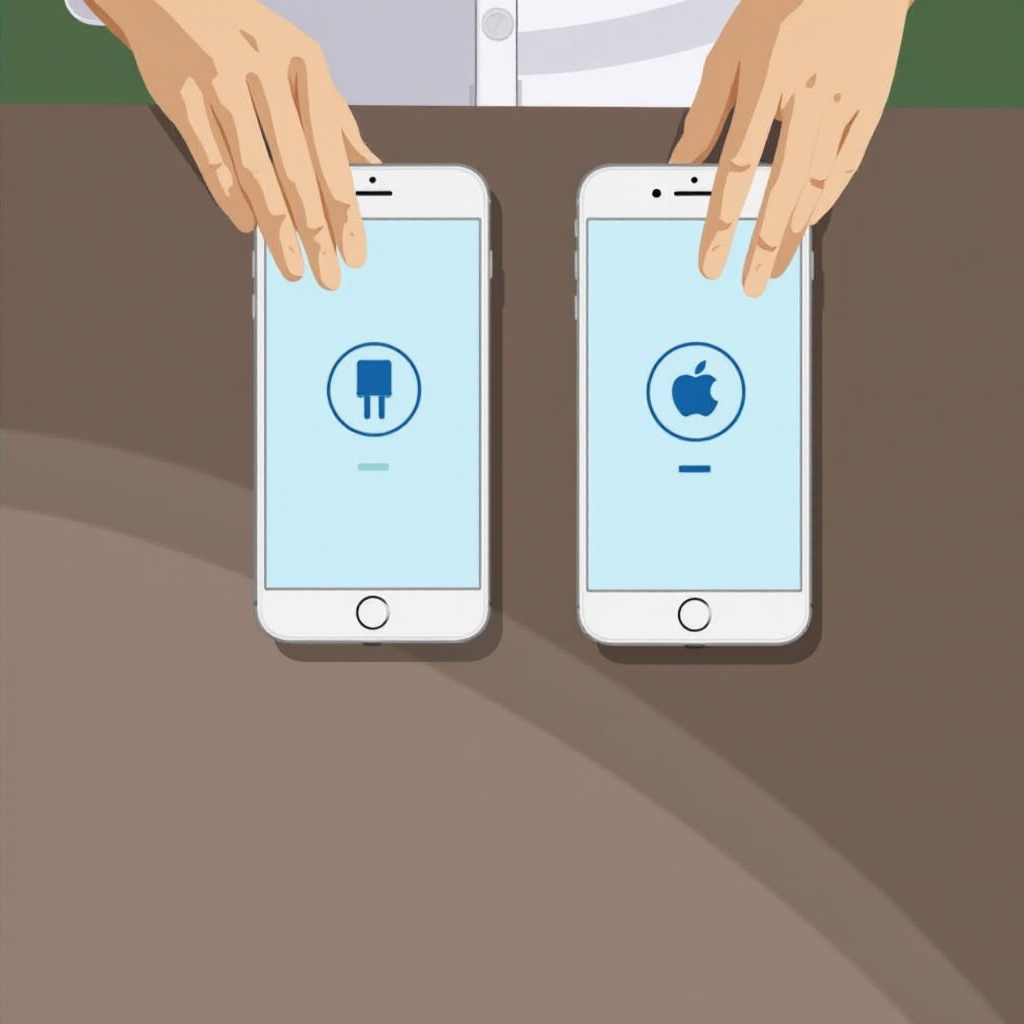
使用 Move to iOS 的轉移步驟
Move to iOS 是蘋果官方應用,為 Android 使用者提供無縫轉移的解決方案。轉移可以按照以下步驟進行:
- 安裝與連接:在您的 Android 手機上下載 Move to iOS,並同時設定您的 iPhone 。
- 選擇需要轉移的資料:包括聯絡人、訊息、相片等。
- 優化網絡連接:關閉不必要的通信工具,以確保連接穩定。
完成這些步驟將資料轉移至新 iPhone,為您的新設備使用體驗做足準備。
手動轉移資料的方法
即便使用 Move to iOS,部分資料可能依然需要透過手動完成轉移。以下是一些有效的方法:
- 聯絡人與日曆同步:透過 Google 帳號同步至 iPhone。
- 照片與影片備份:利用 Google Drive 等雲端服務進行備份再下載。
- 文件與音樂的手動傳輸:使用 iCloud Drive 來上傳並在新手機下載。
透過這些手動方法,您可以清楚管理需要由您監控的資料。
第三方工具介紹與比較
除了官方應用,市面上還有許多第三方工具,協助您進行資料轉移:
- 常用的工具:例如 AnyTrans、Copy My Data。
- 工具的優缺點:分析各工具的功能特性和使用便利性。
- 隱私與安全評估:選擇可靠的工具來防範資料洩漏。
選擇合適的第三方工具,有助於提高效率和數據安全性。

避免資料丟失的常見錯誤
在資料轉移過程中,請注意避免以下常見錯誤,以確保資料完整無誤:
- 小心操作步驟:每一步驟都保持謹慎。
- 檢查備份完整性:定期確認備份是否齊全。
- 檢查轉移結果:確保所有資料成功轉移,必要時重複操作。
遵循這些注意事項,您就可以有效降低資料丟失風險,讓換手機不再是麻煩。
結論
資料轉移從 Android 到 iPhone 雖然可能耗時,但藉由上述步驟和所介紹的工具,不會再是難題。準備充分並按步驟細心操作,是成功的關鍵。享受新設備所帶來的便利,讓移動聯通毫無煩憂。
常見問題解答
Move to iOS 支持哪些資料類型的轉移?
Move to iOS 支持轉移聯絡人、信息歷史、照片、影片、網頁書籤、郵件帳號及日曆。
如果 Move to iOS 失敗,我該怎麼辦?
若 Move to iOS 失敗,您可以重啟應用並再試一次,或使用其他第三方資料轉移工具來完成轉移。
轉移資料後,舊的 Android 手機資料該如何處理?
確保轉移成功後,您可以選擇擦除或備份舊手機上的資料,以防不時之需。