引言
設定 iPhone 螢幕鎖定密碼不僅能幫助保護個人資訊,還可有效防止未經授權的訪問。本文章將詳細介紹如何設置及重置 iPhone 螢幕鎖定密碼,不僅提升裝置安全性,還可以為使用者提供快速解決問題的方法。
如何設置 iPhone 螢幕鎖定密碼
設置 iPhone 螢幕鎖定密碼對於保護您的設備和資訊至關重要。以下是具體的設置步驟:
- 打開「設定」:
- 點擊「設定」應用程式。
- 選擇「Face ID 與密碼」或「Touch ID 與密碼」:
- 根據您的手機型號,進入相關選項。
- 設定密碼:
- 點擊「開啟密碼」。
- 輸入六位數密碼,或選擇其他選項如四位數或自訂字母數字碼。
- 確認密碼:
- 再次輸入以確認設置。
設置完畢後,切記記住您的密碼,以避免未來不必要的重置。
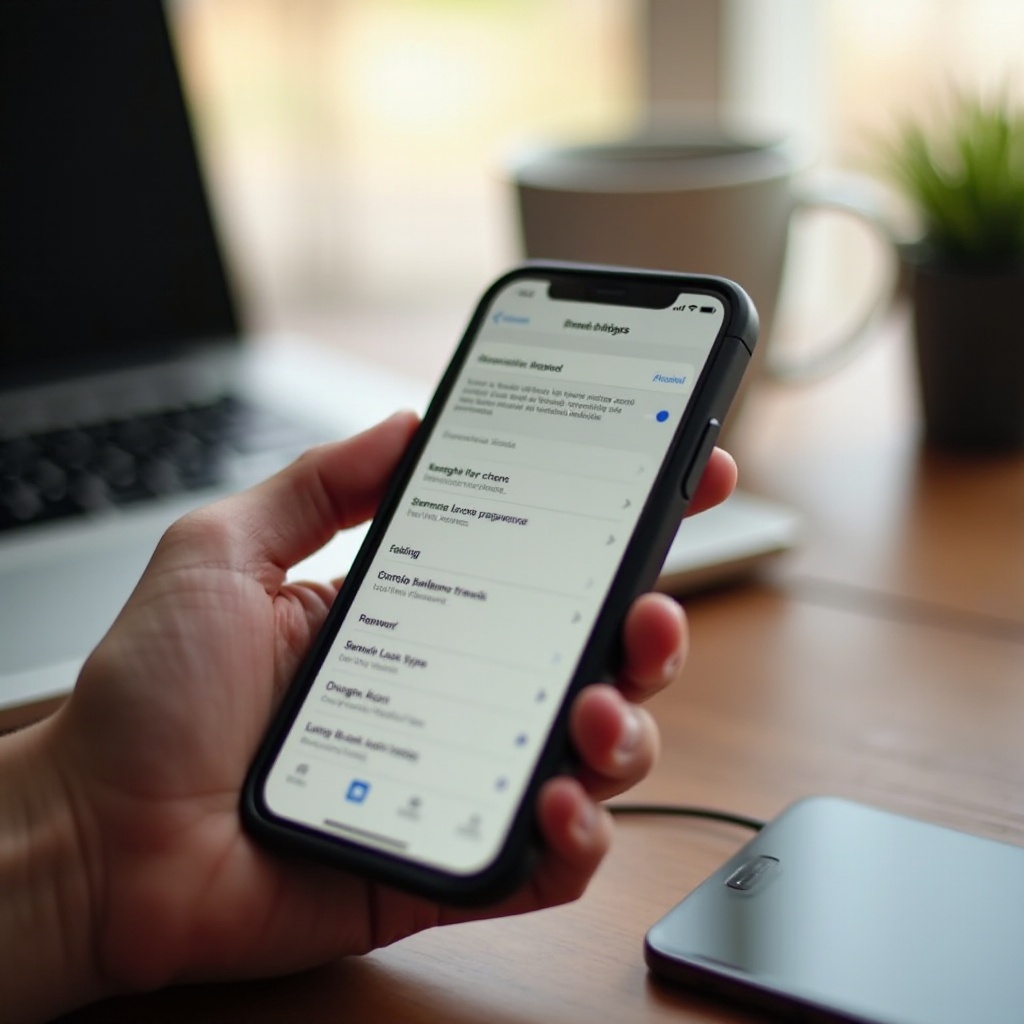
忘記 iPhone 螢幕鎖定密碼時的解決方案
雖然人人皆可能忘記密碼,但您可以通過以下方式迅速取回控制權:
- 使用 iTunes 恢復:
- 將 iPhone 連接至電腦並開啟 iTunes。
- 進入恢復模式後選擇「恢復 iPhone」來重置設備。注意此方法將清除所有資料。
- 使用 iCloud:
- 在瀏覽器中訪問 iCloud.com。
- 登錄後選擇「尋找 iPhone」並點擊「清除 iPhone」來重置密碼。
- 使用 Finder(限 Mac):
- 將 iPhone 連接至 Mac 並開啟 Finder。
- 選擇顯示的設備以進行恢復。
以這些方法,您能夠有效恢復對 iPhone 的訪問,同時確保設備的正常運作。
如何有效管理和更改鎖定密碼
若欲確保您的 iPhone 處於高安全性狀態,最好定期更新您的鎖定密碼。以下是一些實用建議:
- 頻繁更換密碼:
- 建議每六個月更換一次,降低被破解的風險。
- 使用複雜密碼:
- 綜合數字、字母以及特殊符號以增強安全性。
- 使用密碼管理工具:
- 借助 1Password 或 LastPass 等工具生成並安全儲存密碼。
這些管理方式不僅保護您的密碼,還能提升整體安全性。
提升 iPhone 總體安全的建議
除了鎖定密碼外,您也可以採取其他措施進一步保護 iPhone:
- 啟用雙重認證:
- 增強帳戶的安全性,以防未授權訪問。
- 定期更新系統:
- 確保您安裝了最新的 iOS 版本,從而獲得最新的安全補丁。
- 使用防盜應用:
- 利用「尋找 iPhone」功能,方便設備丟失時的追蹤與找回。
這些策略將有助於您打造更安全的數位環境。
結論
設置與有效管理 iPhone 鎖定密碼,是提升手機安全的關鍵步驟。無論是防止未經授權的訪問,還是確保個人資料的保密,本文提供的步驟與建議都能使您的裝置安全性邁向更高層次。務必保持良好的密碼習慣,以達到最佳安全效果。
常見問題解答
如何選擇最安全的 iPhone 鎖定密碼類型?
對於安全性而言,六位數以上的密碼通常比四位數更佳。如果設備支持,搭配使用 Face ID 或 Touch ID 可增加雙重保障。
可以避免在重置鎖定密碼時遺失數據嗎?
可以的,定期備份至 iCloud 或 iTunes 可確保在進行恢復時數據不丟失。
一旦被鎖,恢復裝置的最佳方式是什麼?
使用 iCloud 的「尋找 iPhone」功能是最方便的,尤其當電腦不在身邊時。對於本地化方案,可選用 iTunes 或 Finder 進行恢復。