引言
擁有一部iPhone意味著擁有眾多的聯絡人資料。無論您是要更換設備,還是單純為防止資料遺失而進行備份,學會有效地匯出這些聯絡人變得至關重要。本文將介紹多種方法,包括iCloud、iTunes、第三方應用和Google服務,以幫助您安全並輕鬆地匯出iPhone聯絡人。
使用iCloud匯出聯絡人
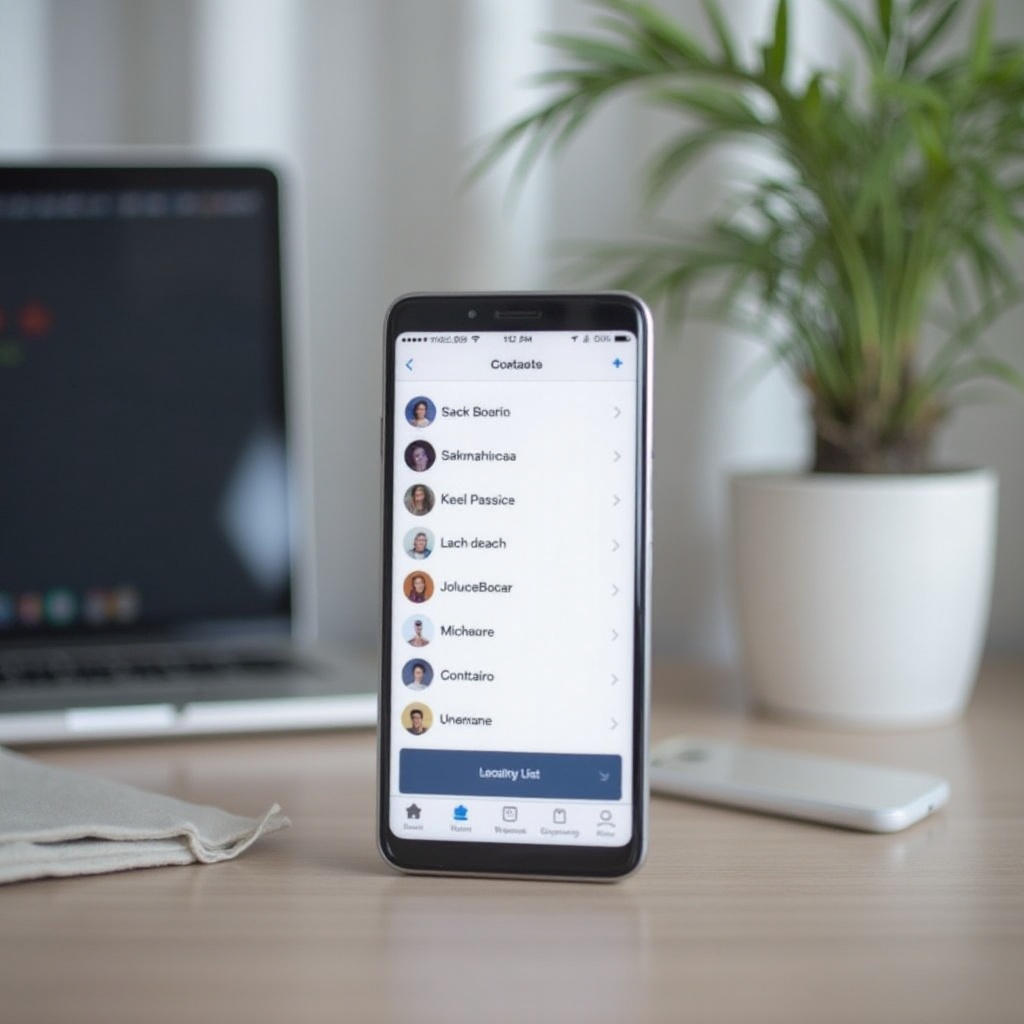
Apple的iCloud是一個理想的工具,使您能夠在設備間同步並匯出聯絡人。
- 啟用iCloud聯絡人同步:
- 打開您的iPhone,進入’設定’。
- 點擊您的Apple ID名稱,然後選擇’iCloud’。
-
啟用’iCloud聯絡人同步’。確保此選項開啟以便同步聯絡人。
-
從iCloud網頁匯出聯絡人:
- 在瀏覽器中訪問iCloud.com並登入您的Apple ID。
- 點擊’聯絡人’圖示。
- 選擇您要匯出的聯絡人,或使用快捷鍵CMD+A選擇全部聯絡人。
- 點選「」圖片並選擇「匯出vCard」以結束操作。
iCloud的無縫體驗使這一過程簡便,適合日常使用。
透過iTunes匯出聯絡人
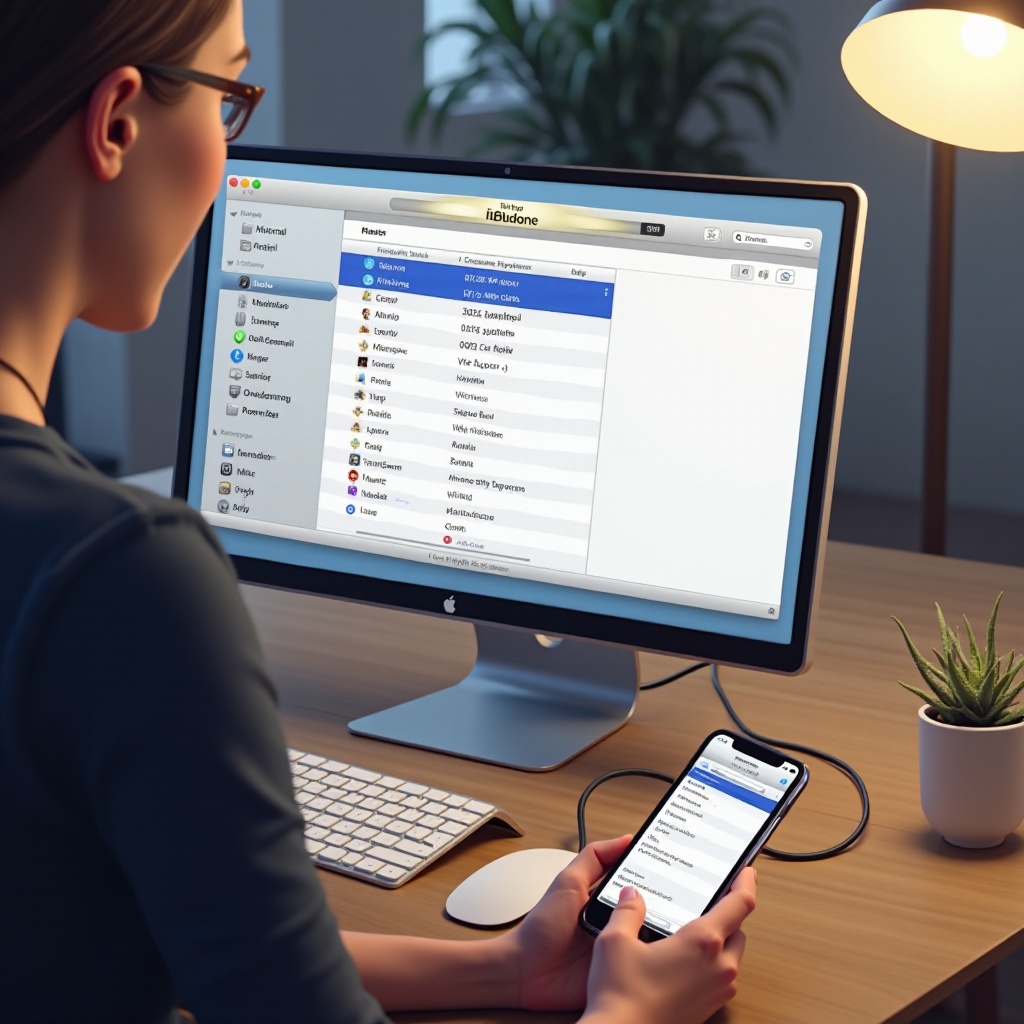
iTunes儘管在過去多年隨著更新做了不少改進,仍然是一個穩定的重要工具。您可以通過以下方法來匯出聯絡人。
- 使用iTunes備份聯絡人:
- 在電腦上啟動iTunes,並使用USB將iPhone連接至電腦。
- 點擊iTunes中的裝置圖示,選擇’摘要’。
-
勾選’此電腦’選項,然後按下’立即備份’。
-
將聯絡人匯出至電腦的步驟:
- 完成備份後,使用第三方工具(如iMazing或CopyTrans)從備份中導出聯絡人。
- 按照工具軟體的說明將聯絡人以CSV或VCF格式匯出至電腦。
儘管此過程稍顯繁瑣,但它的優勢在於其穩定性和廣泛的可操作性。
探索第三方應用程式
如果您覺得Apple提供的方法不夠靈活,則可以考慮使用市面上的第三方應用,它們為用戶提供了更多的選擇和靈活性。
- 安全可靠的應用推薦:
- My Contacts Backup:讓您無需電腦即可快速匯出聯絡人。
-
ExcelContacts:可以將聯絡人轉換為Excel格式,便於檢視和編輯。
-
使用應用程式匯出的詳細操作:
- 在App Store中搜索並下載所需應用。
- 授權應用訪問您的聯絡人資料。
- 根據應用指示選擇匯出模式並保存文件至所需位置。
這些應用不僅操作直觀,而且通常支持多種格式的匯出,便於不同需求的使用。
使用Google服務匯出聯絡人
Google的生態系統廣泛,在不同系統間切換時特別有用。而學會如何將iPhone聯絡人匯出到Google帳戶,可讓您在Android設備上無縫訪問這些資料。
- 如何將iPhone聯絡人同步到Google:
- 進入iPhone的’設定’,選擇’郵件’然後點擊’帳戶’。
- 選擇’添加帳戶’,然後選擇’Google’並輸入帳號資訊。
-
啟用’聯絡人’同步選項。
-
匯出至Gmail的簡易流程:
- 打開電腦上的Gmail,用帳戶信息登入。
- 在左上角的’Gmail’下拉選單中選擇’聯絡人’。
- 點擊左側工具欄中的’更多’選項,然後選擇’匯入’來確認同步資料。
使用Google服務不僅擴大了數據的可用範圍,也在不同平台的轉換上提供了便利。
常見問題與解決方案
當匯出iPhone聯絡人時,可能會遇到若干常見問題。下面提供一些貼士,以便於您順利解決困擾。
- 無法匯出聯絡人的常見原因:
- 網路連接不穩定,請確認網路狀況是否良好。
-
iCloud未同步或未開啟。
-
處理同步失敗的方法:
- 檢查您的iCloud設置並更新到最新版本的iOS。
- 重新啟動設備並重設網絡設置。
這些解決方案旨在幫您克服常見的技術障礙,保障您的資料安全轉移。
結論
匯出iPhone聯絡人雖然看似繁瑣,但只要掌握了正確的工具和方法,即可輕鬆進行。透過iCloud、iTunes、第三方應用和Google服務等不同方式,您可以選擇最符合個人需求的方法進行數據遷移。不論是哪種需求,掌握這些技能都將提升您的數字生活效率與安全性。
常見問題解答
如何確認聯絡人已成功匯出?
您可以在新裝置或應用中導入聯絡人以確保所有數據正確顯示。
匯出聯絡人時,數據安全性如何保障?
使用可信任的應用及工具進行匯出,並定期檢查備份文件的完整性。
為什麼匯出後的聯絡人有重複?
可能是多次匯出或同步不同帳戶所致,建議定期清理重複資料。