簡介
重設 Apple ID 密碼對於保護您的 Apple 帳戶至關重要。不論是您忘記了密碼還是想要加強帳戶安全性,掌握如何重設密碼是關鍵。本指南將帶您了解如何在 iPhone、Mac 以及其他設備上進行密碼重設,確保您的帳戶保持防護狀態。

Apple ID 密碼重設的重要性
Apple ID 是您接入 Apple 生態系統的門戶,擁有強而有力的密碼可以有效保護您的個人數據免受未經授權的訪問。即使沒有受到任何攻擊,定期更新和重設密碼都是保持帳戶安全的良好做法。這樣一來,即使是最小心的用戶,也可以保持高度的帳戶安全。
在 iPhone 上重設 Apple ID 密碼的步驟
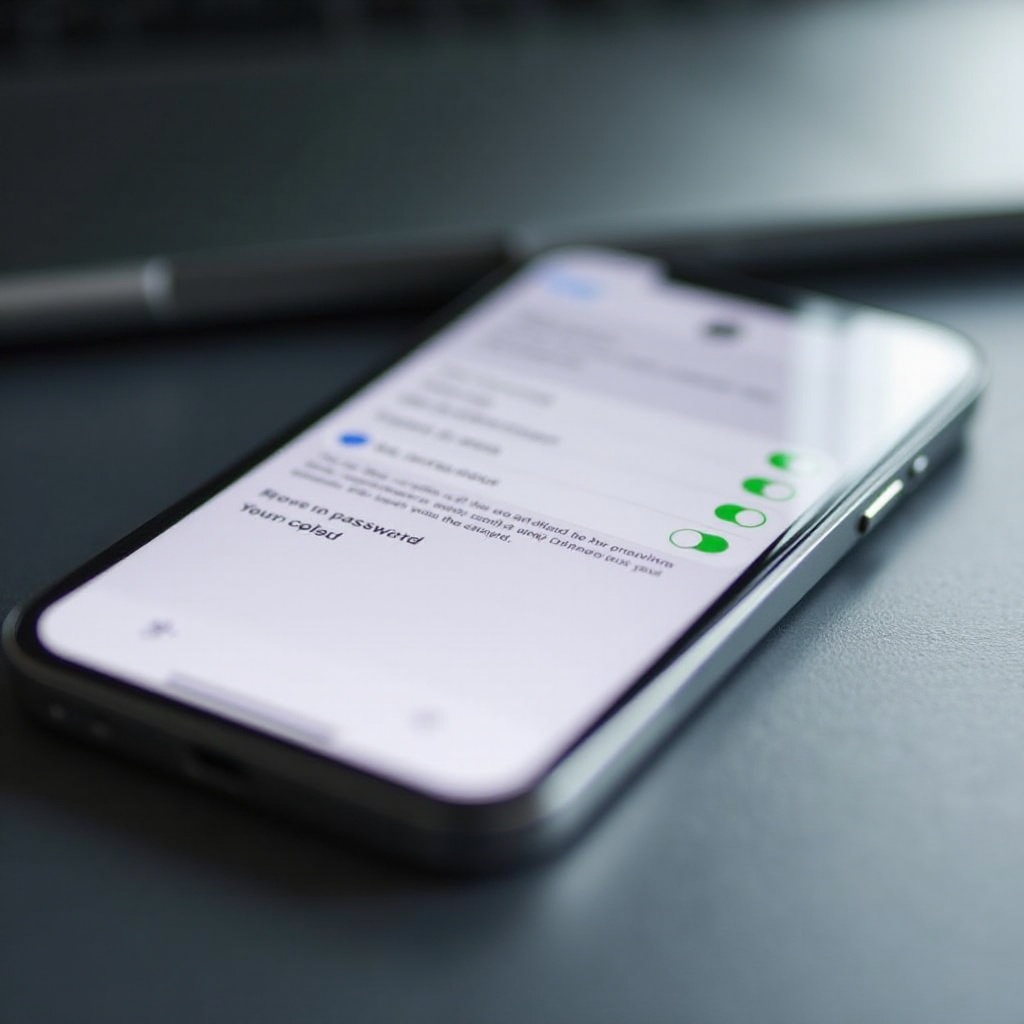
在 iPhone 上重設 Apple ID 密碼是最常見和便利的選擇之一。不需附加設備,只需幾個簡單的步驟即可讓您成功重設密碼。
- 使用設置重新設定密碼
- 打開 iPhone 的’設置’應用,並點擊您名字下方的 Apple ID。
- 選擇’密碼與安全性’,然後點擊’更改密碼’。
-
按照畫面上的指示,輸入當前密碼以及新密碼並確認。
-
使用’查找我的 iPhone’功能
- 在其他 Apple 設備上打開’查找我的 iPhone’。
-
選擇需要操作的設備,然後選擇’擦除 iPhone’。這將清除密碼並要求您在重新設置過程中創建新密碼。
-
通過 Apple 支援進行重設
- 使用瀏覽器訪問 Apple 支援頁面,選擇’帳戶與密碼’。
- 按照指示重設密碼,遇到難題可求助支援專員。
在完成 iPhone 上的密碼更新後,您可能會希望更進一步增強帳戶安全性。
使用其他設備如 Mac 或電腦重設密碼
如果您手邊沒有 iPhone,也可以選擇使用 Mac 或電腦進行密碼重設,這一點尤其在多設備使用者中非常方便。
- 遠程使用 Mac 重設
- 打開 Mac 的’系統偏好設定’,然後選擇’Apple ID’。
-
點擊’密碼與安全性’,然後選擇’更改密碼’,之後按照系統要求完成驗證並設定新密碼。
-
訪問 Apple 官方網站的指引
- 使用電腦的瀏覽器,訪問 Apple 的 iForgot 網站。
- 輸入您的 Apple ID,然後遵循指導完成身份驗證。
-
設置新密碼並進行確認。
-
必要的身份驗證步驟
- 無論使用何種設備,身份驗證都是必不可少的。
- 確保您已準備好關聯的電子郵件和電話號碼,以順利接收驗證代碼。
在完成這些步驟後,進一步增強 Apple ID 的安全性是個不錯的選擇,尤其是在現代數據洩露事件頻繁發生的情況下。
增強 Apple ID 的安全性
透過以下步驟,您可以進一步提高 Apple ID 的安全性,確保帳戶的高度防護:
- 啟用雙重驗證
- 進入’設置’ -> ‘Apple ID’ -> ‘密碼與安全性’。
-
開啟雙重驗證,並依據指導設置並驗證。
-
設定備用聯繫方式
-
增加備用的電子郵箱和電話號碼,確保在主要聯繫方式無法使用時仍能恢復帳戶。
-
定期檢查安全設置
- 定期檢查安全設置,確保沒有未經授權的設備或應用有權訪問您的帳戶。
增強安全後,您便能更安全地使用 Apple 服務,避免不必要的風險和困擾。
解決常見密碼重設問題
雖然重設密碼的過程通常很順利,但有時您可能會遇到某些問題。這些解決方案能夠幫助您快速恢復進程。
- 處理常見錯誤代碼
- 當遇到錯誤代碼時,首先確認網路連接是否穩定,然後重試。
-
若問題持續,請參考 Apple 的錯誤代碼支援文件,尋找具體的解決方法。
-
忘記安全問題時的處理
-
忘記安全問題的答案時,聯絡 Apple 支援,尋求進一步的協助並驗證身份。
-
無法接收驗證碼的解決方案
- 檢查您的 SMS 和電子郵件服務是否正常運作。
- 若驗證碼依然無法接收,試著更新或重設您的聯繫方式。
結論
掌握重設 Apple ID 密碼的技巧是保障您帳戶安全的基石。通過本指南提供的步驟,無論使用何設備,您都能順利完成這一過程,進一步強化帳戶安全性。這樣您便能夠更放心地享受 Apple 服務帶來的便利與樂趣。
常見問題解答
如何確認 Apple ID 是否已被鎖定?
訪問您的 Apple ID 控制面板,查看任何異常登入活動或嘗試。
重設密碼後無法登入該怎麼辦?
首先檢查網路連接,然後重新啟動設備。如問題仍在,考慮重新啟用雙重驗證。
定期更新密碼有何好處?
定期更新密碼能防止未經授權的訪問,並有助於保護個人信息和資料的安全。