引言
iPhone無法連接WiFi是一個常見但令人困擾的問題。這影響到使用者的日常生活與工作效率。幸運的是,無論問題是否來自於設定或是軟體衝突,我們都有一系列有效的解決方案供您參考。本文將帶您一步步了解如何克服這一挑戰,使您的iPhone能夠正常連接至WiFi。

基本設置檢查
在解決問題的第一步,我們需要檢查一些最基本的設置,這些常常是被忽視的原因,然而,經常能夠迅速解決問題。
-
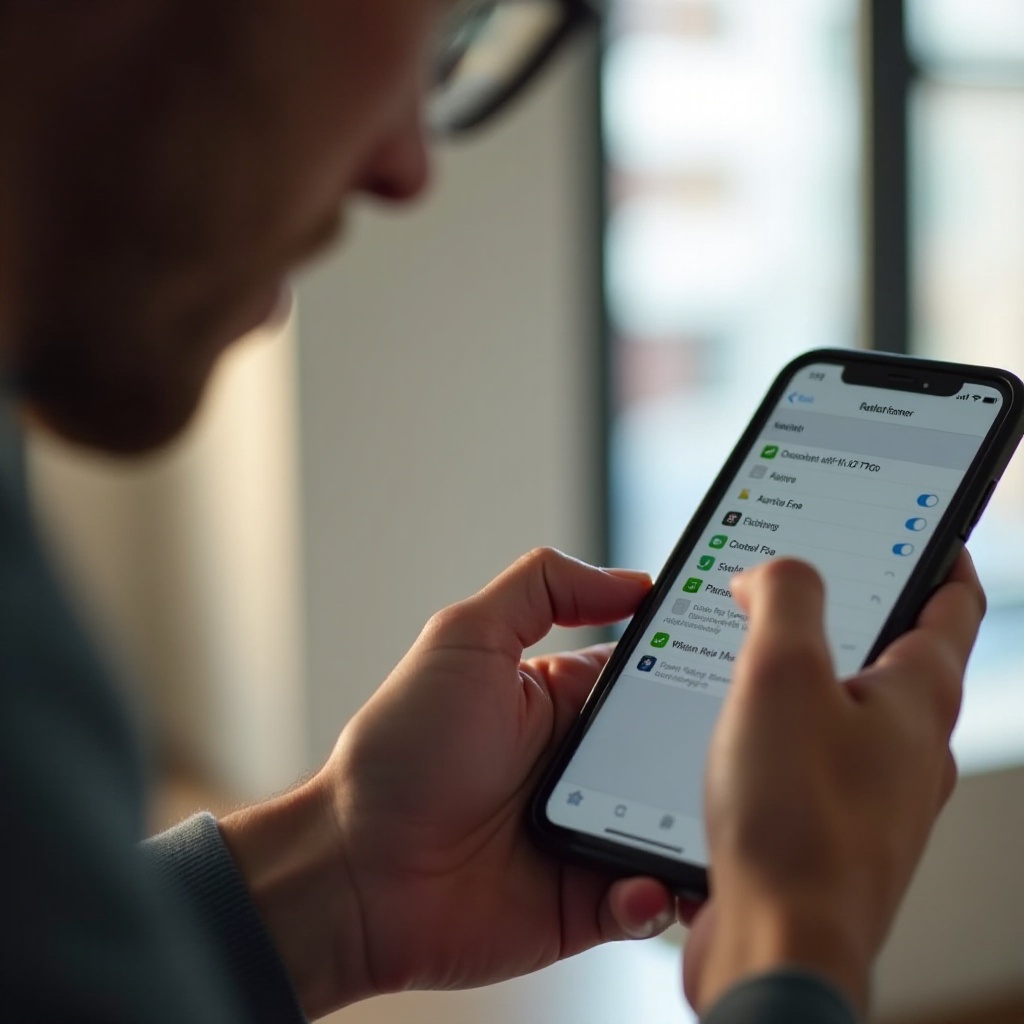
確認 WiFi 開關狀態:首先,檢查iPhone的WiFi開關是否真的打開。進入”設置”,點擊”WiFi”,確保其開啟並能夠識別到目標網絡。
-
飛行模式及其影響:檢查飛行模式是否意外打開。開啟飛行模式後再關閉,這個簡單的步驟可能會重新建立網絡連接。
-
路由器及網絡覆蓋檢查:確保路由器正常運作,並嘗試靠近路由器以增強信號強度。確認家中其他設備能否連接,以定位問題是設備問題還是路由器問題。
若這些基本設置尚未解決您的問題,接下來我們推薦您嘗試進行一些進一步的設置調整。
重啟和設置還原
當基本設置檢查無效時,重新啟動裝置常常是下一步最具成效的措施。這不僅可以釋放記憶體,還能重新啟動網絡配置,可能有助於恢復連線。
-
重新啟動 iPhone 的方法:長按電源按鈕直到滑動關機選項出現,然後滑動關機。幾秒後再次按住電源鍵開機。
-
路由器重啟技巧:如果問題可能來自於路由器,那麼簡單的重新插電即可使其重新獲得IP分配。這也能解決由於DHCP造成的IP衝突。
-
網絡設置還原步驟:若iPhone依舊問題不解,進入”設置” > “一般” > “還原”,選擇”還原網絡設置”。此操作將清除WiFi密碼和用戶端設置,以刷新可能的衝突。
如果這些基本措施仍未能解決問題,那就是時候檢查軟體更新與系統衝突之間的關係了。
軟體更新與系統衝突
很多網絡連接問題可以通過簡單的更新您的iOS系統來解決。系統更新不僅提供新功能,還修補已知安全漏洞和錯誤。
-
檢查 iOS 更新重要性:進入”設置” > “一般” > “軟體更新”,如果有更新可用,務必下載並安裝。小版本的更新可能正是修補WiFi問題的關鍵。
-
修復第三方應用影響:某些應用可能會因為設計缺陷影響網絡連接。嘗試識別最近更新或安裝過的應用,並暫時移除以觀察問題是否解決。
-
設置優化以改善連接:考慮重置或調整您的隱私或位置服務設置,以確保它們不會干擾網絡功能。
然而,如果更新和軟件檢查無效,您或許需要進一步深入分析,或考慮高級疑難排解技巧。
高級疑難排解技巧
在這個階段,我們需要更深入地排查並嘗試更直觀的高級技巧。
-
手動配置網絡設置:如果自動獲取IP地址失敗,試著手動設置網絡參數,包括IP地址、子網掩碼和網關。
-
不同 WiFi 頻段的測試:嘗試您的路由器支持的2.4GHz及5GHz頻段,以檢查哪一個能夠提供更好且穩定的服務。
-
外部干擾與排除方法:檢查室內外是否有微波爐、藍牙設備或其他WiFi網絡等干擾源,通過調整WiFi頻道來避開這些設備造成的信號干擾。
完成這些操作後,若問題依舊頑固不解,建議向專業人士求助。
尋求專業支持
當所有的自行措施都未能解決您的問題,專業支援是合理的下一步。
-
聯繫蘋果技術支持的時機:在確認所有重要數據的備份無誤後,可以考慮到Apple專賣店尋求免費診斷,特別是在保固期內。
-
服務中心和保修方案:透過電話客服或Apple官網,了解更多關於修復和更換政策的信息,以便獲取合適的解決方案。
透過這些技術支援,您將有機會透徹解決iPhone無法連接WiFi的問題。
結論
通過以上步驟,您有望解決iPhone無法連接WiFi的問題。從基本設置到專業支持,各個層面的分析與處理幫助您改善使用體驗。保持鎖屏設置的簡單和常態更新固然是解決連接問題的長久之計。
常見問題解答
為何iPhone突然無法連接WiFi?
這可能是由於軟件或配置的變化,以及WiFi信號不穩定所致。
網絡設置還原對iPhone有何影響?
網絡設置還原會刪除所有已保存的WiFi信息,以清除潛在的設置衝突。
若WiFi仍無法連接,還有哪些選擇?
可以重置iPhone至出廠設置或尋求蘋果技術支持的進一步協助。