介紹
iPhone上的照片有時需要快速地備份到電腦中,而使用USB傳輸是高效且可靠的方法之一。透過USB線,不僅可以快速完成大批量照片的轉移,還能在無網絡的情況下操作。本指南將為您詳細解析USB傳輸每個步驟,提供清晰的指導,讓您在最短的時間內完成照片備份。
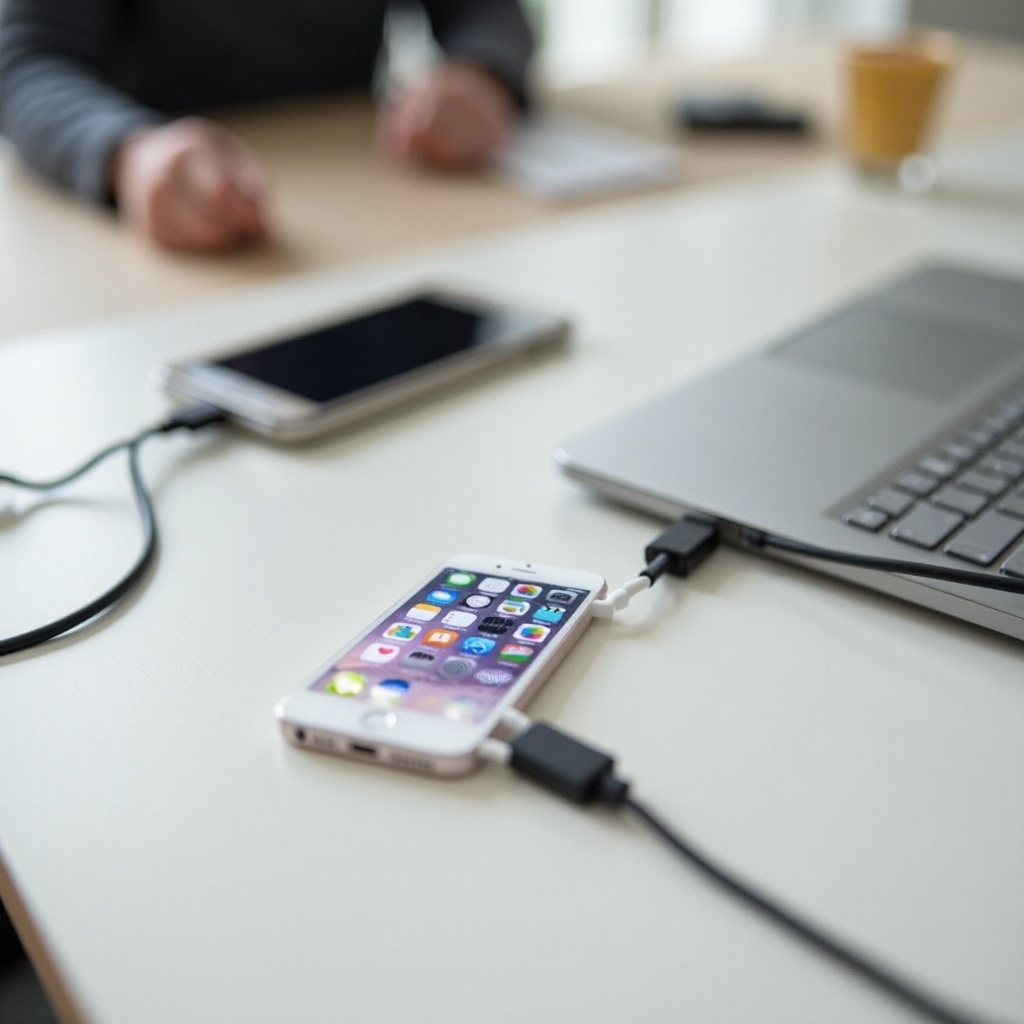
為什麼選擇USB傳輸?
選擇USB傳輸的原因在於其高速和穩定性。對於需要傳輸大量相片的用戶,與無線方案相比,USB可提供更快的速度,且不依賴於網絡。離線操作的優勢在於無需擔心網速或信號問題,數據傳輸過程中的安全性也更高。這使得USB成為很多用戶的首選。
準備工作
在開始實際的照片傳輸之前,準備正確的設備和材料是必須的。
- 所需設備
- 需要一台運行最新操作系統的電腦(Windows或Mac)。
-
一部iPhone以及原廠的USB充電線,以確保連接的兼容性和穩定性。
-
適當的軟體
- 對於Windows用戶,請確保電腦上安裝了最新版本的iTunes。
-
對於Mac,用戶則需確認系統更新至最新的macOS。
-
高質量的USB傳輸線
使用原廠或經過認證的高品質USB線,以避免資料錯誤及連接問題。
準備齊全後,我們就能安全無虞地進入傳輸階段。
傳輸步驟指南
不論是Windows還是Mac電腦,傳輸照片的步驟大致相似。
- Windows電腦上的傳輸步驟
- 使用USB將iPhone連接至電腦,然後開啟iTunes。
- 當設備識別後,選擇信任此電腦。
- 打開「照片」應用,選擇要匯入的照片或影片。
-
點擊「匯入所選項目」開始傳輸。
-
Mac電腦上的傳輸步驟
- 將iPhone連接至Mac,使用「照片」應用查看匯入選項。
- 選擇要匯入的照片,然後點擊匯入完成操作。
作為提高效率的小技巧,請確保USB連接的完好及使用低流量時段進行傳輸,以避免速度下降。
常見問題及解決方案
在使用USB進行傳輸時,可能會遇到技術問題,但這些問題都可以通過一些簡單的步驟來解決。
- 設備不識別問題
- 確認iPhone已經解鎖並允許信任此電腦。
-
檢查USB連接是否正確,或嘗試其他USB插口。
-
傳輸速度問題
- 確保在傳輸過程中關閉所有不必要的應用程式。
-
替換另一條高品質USB線以改善速度問題。
-
傳輸中斷或失敗
- 停止所有背景網絡活動,確保USB連接穩定。
- 再檢查設備並重試傳輸。
一般情況下,以上解決方案能快速恢復你所需要的傳輸順利。

安全性與數據保護
透過USB進行傳輸的過程中,數據的安全性同樣重要。
-
保護個人數據
當你在公共場所工作時,應確保設備對其他未經授權的訪問保持封閉狀態。 -
使用USB的注意事項
務必使用經過認證的傳輸線,定期更新系統和應用程式,避免數據泄漏的風險。

結論
USB傳輸因其高效與安全,廣受用戶青睞。完成這些步驟後,相信您能輕鬆掌握如何通過USB快速傳輸iPhone照片,輕鬆保護數據完整性。希望本指南能為您的數碼生活帶來便利。
常見問題解答
USB 傳輸是否能提高效率?
是的,USB通常能提供更快速且穩定的傳輸速度。
不同USB傳輸線是否影響速度?
會影響,使用高質量的傳輸線能有效提高傳輸速度。
如何在傳輸途中避免數據丟失?
確保連接的穩定性並使用高質量的傳輸線,同時避免在傳輸過程中中斷或拔出USB。