簡介
將 iPhone 與電腦連接是管理數據和同步文件的重要步驟。無論是傳輸音樂或影片,或是備份重要數據,掌握正確的連接技巧都能讓過程更順利。我們將探討不同的連接方式及如何解決常見問題,為您提供全面的指導。

使用 USB 線纜連接 iPhone 與電腦
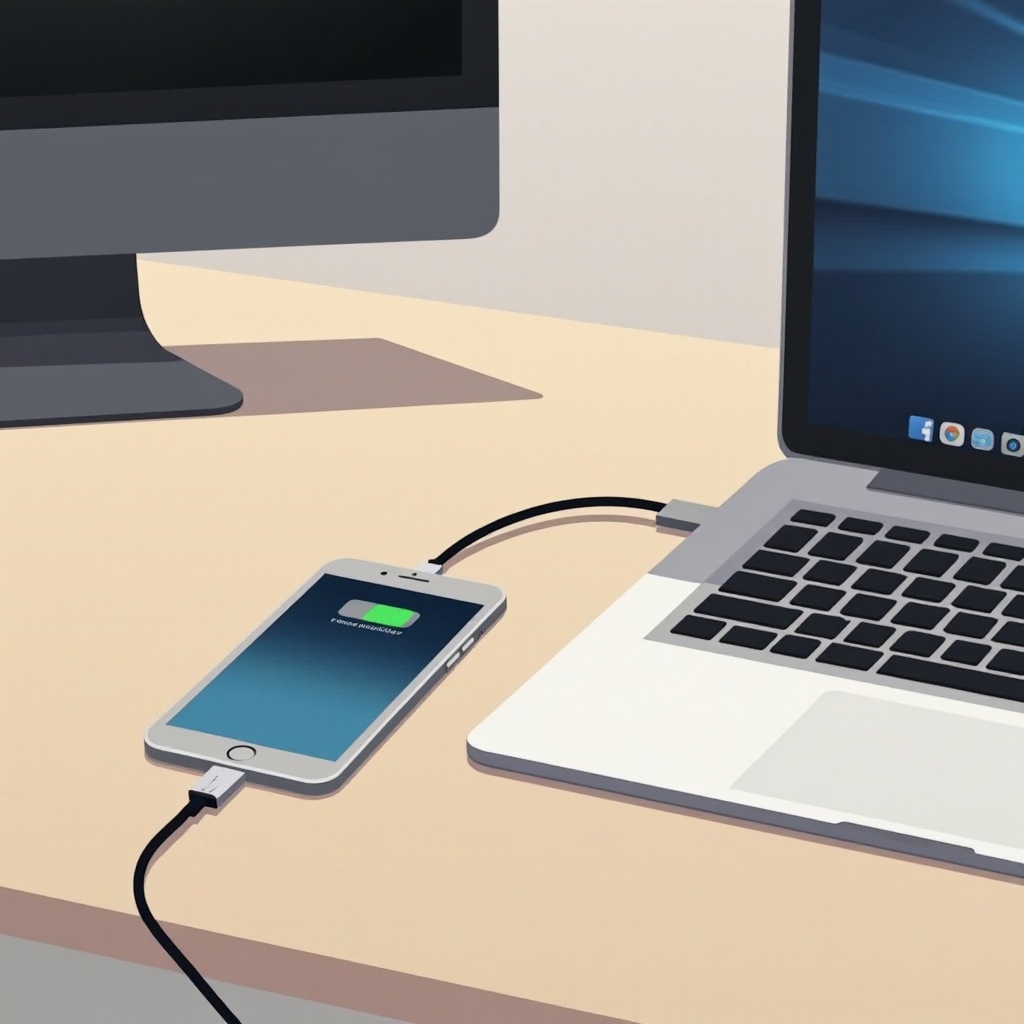
USB 線纜連接提供穩定和快速的資料傳輸,是許多人首選的連接方式。
- 必須具備的工具
- 一條兼容的 USB 線纜。
- 電腦上有最新版本的 iTunes(對於 Windows 用戶)。
-
確保 iPhone 已更新到最新 iOS 版本。
-
具體操作步驟
- 將 USB 線纜一端插入 iPhone,另一端連接到電腦。
- 首次連接時,iPhone 會詢問是否信任此電腦,點擊‘信任’。
-
如使用 Windows,開啟 iTunes 並檢查是否認識到設備。
-
常見問題解決
- 如設備未被識別,請檢查 USB 線纜完好,嘗試其他 USB 插口。
- 確保 iTunes 是最新版本,避免任何兼容性問題。
USB 連接雖然方便,但有時候無線連接可以提供更多靈活性,讓我們看看如何使用 Wi-Fi 和 iCloud 來實現無線連接。
無線連接:使用 Wi-Fi 及 iCloud
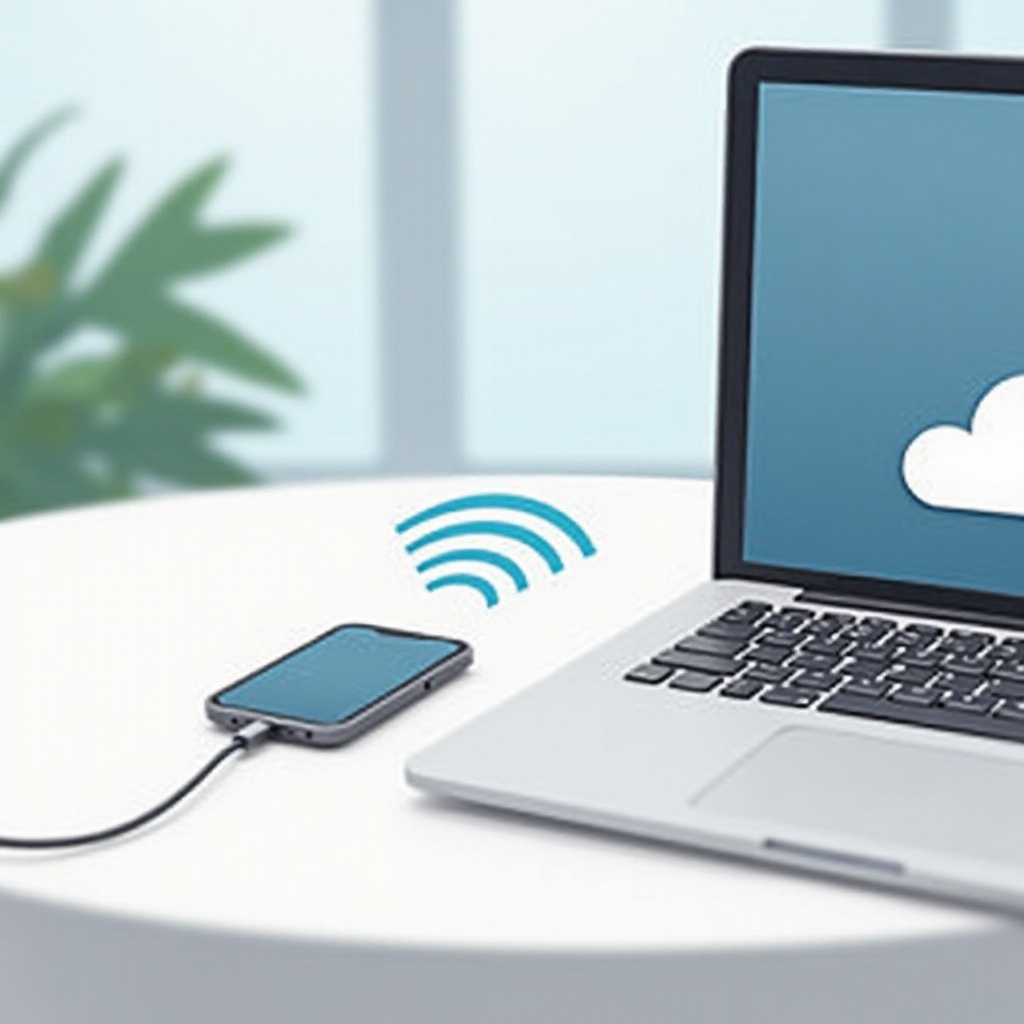
無線連接讓您不再依賴線纜,提供更靈活的資料管理方式。
- Wi-Fi 連接的設定步驟
- 連接 iPhone 和電腦至同一 Wi-Fi 網絡。
-
iPhone 上前往‘設定’>‘一般’>‘iTunes Wi-Fi 同步’,選擇電腦並點擊‘立即同步’。
-
使用 iCloud 進行資料同步
- 到 iPhone 的‘設定’>‘[您的名字]’>‘iCloud’,選擇要同步的項目。
-
確保 iCloud 正常運行以保持資料同步。
-
檢查連接狀態的方法
- 確保 iCloud 帳戶信息正確,檢查需同步項目是否開啟。
- 通過 iCloud 的網頁版登錄,確認資料同步情況。
無線方法讓日常操作更方便,對於有更多數據管理需求的用戶,iTunes 還提供了豐富的功能。
使用 iTunes 同步與管理 iPhone 資料
iTunes 為用戶提供了強大的資料管理和同步選項。
- iTunes 安裝與設定
- 下載並安裝最新版本的 iTunes。
-
透過 USB 將 iPhone 連接電腦,啟動 iTunes。
-
音樂與照片的同步
- 在 iTunes 點擊設備圖示,瀏覽左側的音樂或照片選項。
-
勾選需要同步的內容,然後點擊‘應用’。
-
其他資料的管理技巧
- 使用 iTunes 管理應用程式(如安裝或移除應用)。
- 定期備份 iPhone 數據以備不時之需。
如果在使用過程中遇到問題,快速解決可以避免很多麻煩。以下是一些常見的問題和解決方法。
解決 iPhone 連接電腦的常見問題
正確解決連接問題可確保設備運行順利。
- 驅動程式更新與檢查
-
確認蘋果裝置驅動程式正確安裝。
-
檢查並修正硬體連接問題
- 檢查 USB 線纜及接口避免物理損壞。
-
嘗試更換 USB 線纜或端口以排除問題。
-
軟體衝突排除方法
- 關閉非必要應用避免干擾連接。
- 在安全模式重啟電腦以解決軟體衝突。
透過這些方法,能夠解決絕大多數的連接問題,讓我們總結這些資訊。
結論
選擇適合的連接方法有助於提升使用體驗。無論您是選擇 USB、Wi-Fi 還是 iCloud,掌握每種方法的操作技巧都是至關重要的,希望這篇指南能幫助您更有效地使用 iPhone。
常見問題解答
為何 iPhone 無法被電腦識別?
檢查 USB 線纜是否受損,確認驅動程式更新到最新版本。
可以同時使用 USB 和 Wi-Fi 連接嗎?
可以設定 Wi-Fi 同步,即使 USB 未連接,Wi-Fi 同步也可自動進行。
iPhone 連接後資料會丟失嗎?
資料通常不會丟失,但請確保同步過程不中斷,以免操作錯誤。