簡介
透過將iPhone鏡像輸出到電視,你可以在更大螢幕上體驗高清視覺享受,這不僅為家庭休閒增添色彩,也在工作演示中提供更佳體驗。無論你是想分享照片、影片,還是簡報內容,這一技術都能助你一臂之力。本文將介紹如何輕鬆實現iPhone鏡像輸出。
iPhone鏡像輸出的技術概念
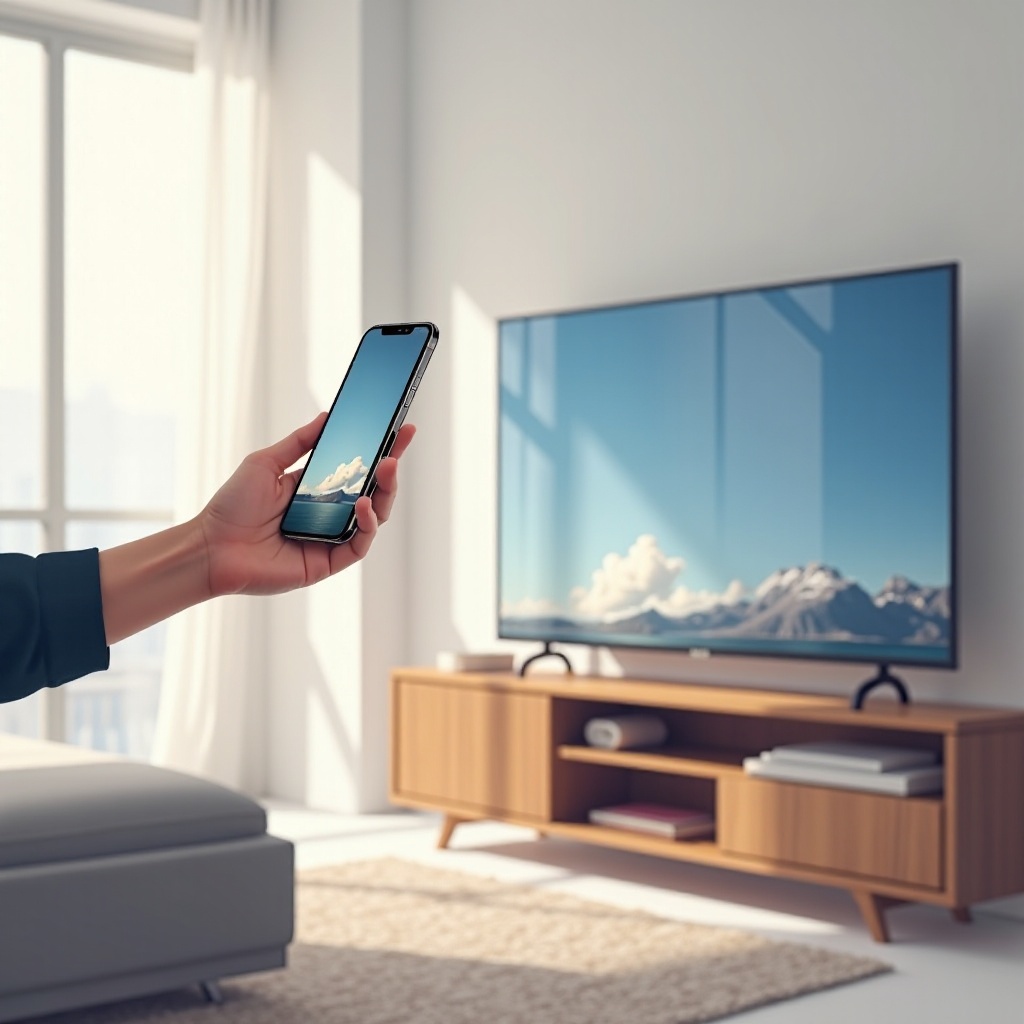
在了解具體步驟前,我們需要掌握基本的技術概念。iPhone利用AirPlay技術將屏幕上的內容無線同步到電視等其他設備上。這一功能不僅限於視頻播放,還可以應用於許多日常場景中。
AirPlay可以讓iPhone與支持的設備建立無縫連接,在無需任何物理連接的情況下實現畫面的完美同步。然而,除了AirPlay之外,你還可以通過HDMI線和第三方應用程式來完成功能相似的輸出。
所需設備與軟體
要順利地將iPhone連接到電視,你需要以下設備和軟體的配合:
- Apple TV 的優勢:Apple TV提供穩定的AirPlay支持,並且完美融入蘋果生態系統,可以帶來流暢的使用體驗。
- 市面上其他選擇:若無Apple TV,可選擇Chromecast或Amazon Fire Stick等設備,它們也支持類似的鏡像功能。
- 相關應用程序介紹:某些情況可能需要Reflector或AirServer等應用程式,這些應用允許在不支持AirPlay的設備上實現無線鏡像。
有了這些設備和應用,我們可以選擇最合適的鏡像模式。
使用Apple TV鏡像輸出步驟
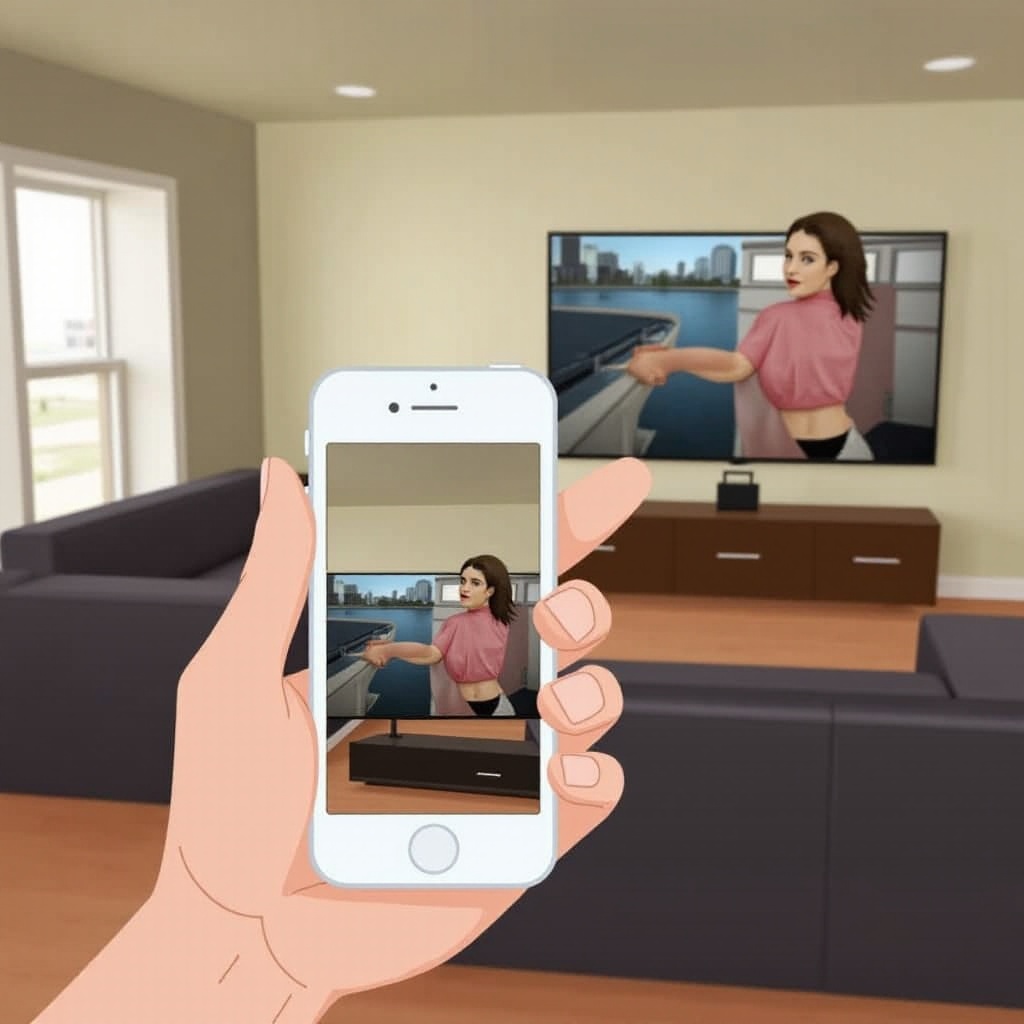
使用Apple TV進行鏡像非常簡單,以下是詳細步驟:
- 設置iPhone與Apple TV的連接:確保iPhone和Apple TV在同一Wi-Fi網絡下。
- 通過AirPlay進行輸出:
- 開啟iPhone控制中心。
- 點擊’螢幕鏡像’,選擇你的Apple TV。
- 畫面無縫切換至電視。
- 問題排除技巧:若遇到連接問題,可先檢查網絡,然後重啟兩設備。
沒有Apple TV也不必擔心,下面將介紹其他可行方案。
如何在無Apple TV的情況下進行鏡像
未擁有Apple TV時,我們可以依靠其他設備達到同樣效果:
- 智能電視直接鏡像的方法:支持AirPlay的智能電視可以直接從iPhone鏡像,按照前述AirPlay步驟即可。
- 使用HDMI連接線的詳細步驟:
- 取得Lightning to HDMI轉接裝置。
- 將轉接裝置接到iPhone,另一端連至電視HDMI接口。
- 在電視上切換到正確的HDMI輸入源。
- 應用第三方軟體的必要性:在不支持AirPlay的設備上,Reflector或AirServer等應用可輕鬆達成無線鏡像。
不同設備可能需不同操作方式,接下來讓我們了解如何提升整體使用體驗。
提高鏡像質量的小技巧
這些技巧能讓你的鏡像效果更出色:
- 畫質和音質的優化:選用質量高的HDMI線及電視高畫質模式。
- 保持連接穩定的竅門:考慮使用5GHz的Wi-Fi以確保網絡穩定。
- 使用高質量配件的建議:確保你的配件是MFi認證,這能保證更好的兼容性和性能。
應用這些技巧,你的iPhone鏡像輸出體驗將更為流暢和震撼。
結論
將iPhone內容鏡像輸出至電視,可以豐富你的日常娛樂和工作表現。使用Apple TV、智慧電視或其他方式,掌握正確技巧後,這一技術即可靈活應用在你的生活每一面。
常見問題解答
為什麼我的iPhone無法在電視上進行鏡像?
確認iPhone與電視是否接入同一Wi-Fi網絡,並嘗試重啟設備後再進行連接。
使用第三方應用程序鏡像是否安全?
許多知名第三方應用安全可靠,建議從官方渠道下載,並注意應用的權限設置。
有哪些應用程序適合進行iPhone鏡像?
除了AirPlay,Reflector和AirServer是較受歡迎的選擇,兼容性高且操作便捷。