介紹
使用 Raspberry Pi 3 可以是一次令人振奮的體驗,尤其是當你可以直接從智能手機控制這個小而強大的裝置時。這種靈活性可以提升你的生產力或為一個激動人心的項目做出貢獻。在這份綜合指南中,我們將帶你了解從手機控制 Raspberry Pi 3 所需的各種步驟。從準備 Pi 和選擇合適的應用程序,到實際設置和使用,讓我們開始這次無縫遠程訪問的旅程。
準備你的 Raspberry Pi 3
在能夠遠程控制 Raspberry Pi 3 之前,你需要確保它已正確設置並連接到網絡。
安裝操作系統
首先在 Raspberry Pi 上安裝操作系統,最常用的操作系統是 Raspberry Pi OS。你可以從 Raspberry Pi 官方網站下載映像,並使用類似 balenaEtcher 的軟件將映像燒寫到 microSD 卡上。將卡插入你的 Raspberry Pi 並啟動電源。
網絡配置
對於遠程訪問,Raspberry Pi 必須連接到與你的電話相同的網絡。你可以通過連接以太網線或設置 Wi-Fi 來實現。確保設備分配了一個靜態 IP 地址,以提高遠程連接的可靠性。
選擇合適的遠程控制應用程序
市場上有多種遠程控制應用程序可以用來從手機控制你的 Raspberry Pi。選擇合適的應用程序取決於你的需求和個人偏好。
熱門應用程序概覽
- VNC Viewer:提供圖形界面和用戶友好。
- JuiceSSH:適合命令行訪問和編程任務。
- AnyDesk:提供流暢的遠程桌面功能。
每個應用程序的優缺點
- VNC Viewer:
- 優點:易於設置,廣泛使用。
- 缺點:在速度較慢的連接上可能會出現延遲。
- JuiceSSH:
- 優點:對命令行接口穩定可靠,功能豐富。
- 缺點:沒有圖形界面。
- AnyDesk:
- 優點:針對速度進行優化,安全連接。
- 缺點:某些功能需要付費解鎖。
設置遠程訪問軟件
在你的 Raspberry Pi 上設置遠程訪問軟件可以讓你的手機與之無縫對接。讓我們探索不同的方法和軟件選擇。
安裝遠程桌面協議 (RDP)
- 在你的 Raspberry Pi 上打開終端。
- 安裝 RDP:
sudo apt-get install xrdp - 啟動服務:
sudo systemctl enable xrdp

sudo systemctl start xrdp
設置 VNC 服務器
- 安裝 VNC 服務器:
sudo apt-get update

sudo apt-get install realvnc-vnc-server - 啟用 VNC 服務:
sudo systemctl enable vncserver-x11-serviced.service

sudo systemctl start vncserver-x11-serviced.service - 通過圖形用戶界面配置 VNC 服務器設置。
配置 TeamViewer 或 AnyDesk
- 從官方網站下載相應安裝程序。
- 安裝軟件:
sudo dpkg -i teamviewer.deb
或
sudo dpkg -i anydesk.deb - 使用圖形界面設置應用程序以啟用連接。
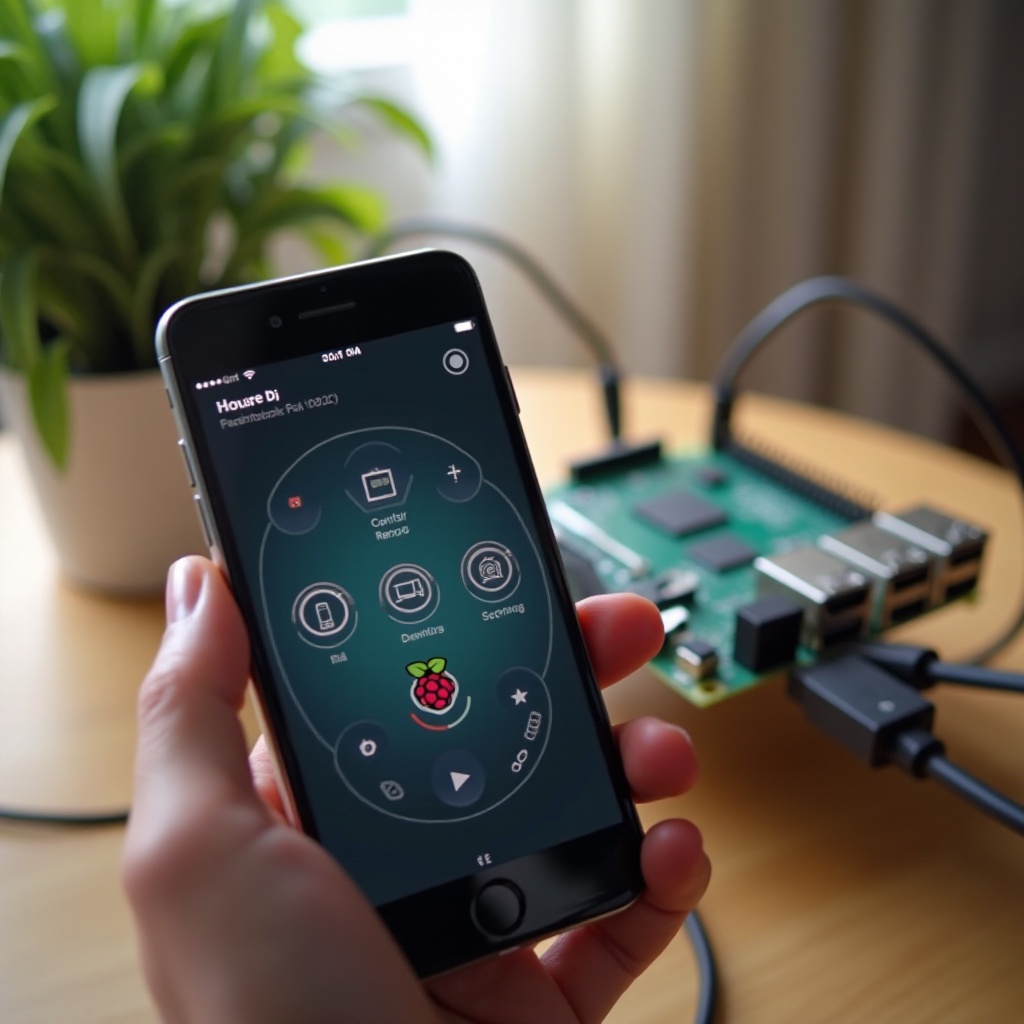
將手機連接到 Raspberry Pi 3
設置遠程訪問軟件後,下一步是將手機連接到 Raspberry Pi。
使用 VNC Viewer
- 從應用商店在手機上安裝 VNC Viewer。
- 打開應用程序並添加新連接。
- 輸入 Raspberry Pi 的 IP 地址和任何需要的身份驗證。
- 連接,即可在手機上看到你的 Raspberry Pi 桌面。
使用遠程桌面應用
- 安裝遠程桌面應用,如 Microsoft Remote Desktop。
- 使用 Raspberry Pi 的 IP 地址添加新連接。
- 進行身份驗證並連接以訪問你的 Raspberry Pi 接口。
常見連接問題排查
- 檢查你的 Raspberry Pi 是否已開機並連接到網絡。
- 確保遠程訪問軟件正常運行。
- 核實 IP 地址和憑據。
- 如果連接問題持續,重啟路由器。
遠程控制功能和使用
從手機控制你的 Raspberry Pi 開啟了多種功能和用法。在成功建立連接後,你可以充分探索這些能力。
從手機導航 Raspberry Pi 桌面
連接後,你可以像使用普通計算機一樣導航 Raspberry Pi 桌面。打開和關閉應用程序,管理文件,並進行系統配置。
使用手機作為鍵盤和鼠標
遠程控制應用程序通常允許手機作為虛擬鍵盤和鼠標使用,增強控制能力。點擊和滑動手勢通常模擬鼠標點擊和移動。
高級功能和設置
探索遠程訪問應用程序中的高級設置以優化你的體驗。自定義解析度,優化以獲得更佳性能,並設置額外的安全措施。
安全和維護提示
尤其是在遠程訪問時,保持 Raspberry Pi 的安全性和效率至關重要。
保證安全連接
- 使用強密碼並啟用雙重身份驗證(如果可能)。
- 定期更新你的遠程訪問軟件以修補漏洞。
- 考慮設置 VPN 以通過互聯網進行安全連接。
定期更新和補丁
- 保持 Raspberry Pi OS 和安裝的軟件的更新。
- 安排定期維護以確保最佳性能和安全性。
結論
從手機控制你的 Raspberry Pi 3 不僅方便,還擴展了你的能力。通過遵循本指南,你可以輕鬆設置並開始控制你的 Pi,擴展你的項目潛力。享受隨時隨地的靈活和便利的遠程訪問。
常見問題
有哪些應用程式可以與我的手機兼容以控制 Raspberry Pi 3?
像 VNC Viewer、JuiceSSH 和 AnyDesk 這些應用程式可以從 Android 和 iOS 設備進行遠程控制。
我該如何解決與 Raspberry Pi 3 的連接問題?
確保兩個設備在同一個網路上,檢查 Raspberry Pi 是否有電並已連接,並驗證 IP 地址。
通過互聯網控制 Raspberry Pi 3 安全嗎?
使用強密碼和 VPN 等適當的安全措施,通過互聯網控制您的 Pi 可以是安全的。