介紹
在數據數位化的時代,儲存於iPhone裡的資料舉足輕重。從個人照片到重要的聯絡資料,備份這些資料能確保您的數據在任何情況下都能得以保護。在本文中,我們將探討iCloud、iTunes,以及第三方工具的使用,以便您找出最符合需求的備份方式。
為什麼iPhone的備份如此重要
備份能防止數據因意外情況丟失,例如設備損壞或丟失。這不僅是保護個人隱私的必要步驟,還在您更換設備時提供便利。此外,定期備份有助於保持數據完整性,防止意料之外的技術故障影響您的信息。
使用iCloud進行備份
iCloud提供用戶簡便的自動備份選項,方便且不需有線連接。要使用iCloud來備份您的iPhone,請參考以下步驟:
- 打開iPhone上的「設定」。
- 點擊 Apple ID > iCloud。
- 開啟「iCloud備份」。
- 點擊「立即備份」。
iCloud的便利之處在於它的自動備份功能。然而,免費提供的5GB存儲空間可能不夠,對於大量照片和文件用戶而言,可能需要購買更多空間。接下來,我們來看使用iTunes的備份方法。
使用iTunes備份你的iPhone
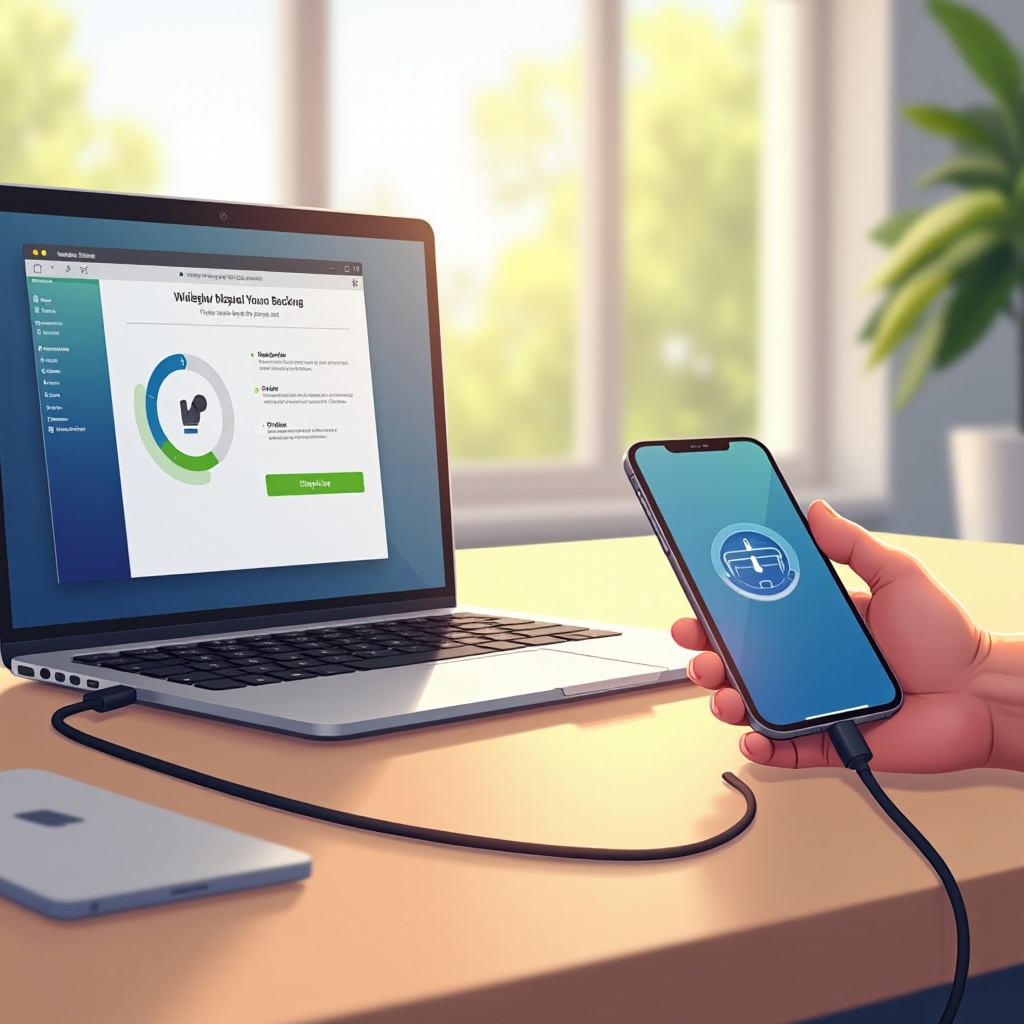
iTunes是另一個功能全面的備份方式,適合在電腦上進行本地備份。以下步驟可以幫助您利用iTunes完成備份:
- 使用USB線連接iPhone到電腦。
- 開啟iTunes並選擇設備圖示。
- 在「摘要」中選擇「立即備份」。
- 勾選「加密本地備份」以保護敏感資料。
使用iTunes儘管需要有線連接,但無存儲空間限制,是大量數據備份的理想選擇。然而,確保電腦上有足夠空間非常重要。若希望更大靈活性,可考慮第三方工具。
第三方工具備份
除了Apple官方方案,第三方工具如dr.fone、iMazing和CopyTrans等,提供了更多的備份選擇。這些工具不僅支援更多的數據類型和格式,還能方便地進行跨平台轉移。
- dr.fone:提供一鍵備份和還原功能,簡單易用。
- iMazing:支持應用數據和信息備份,有助於多設備管理。
- CopyTrans:專注於照片和音樂備份,適合媒體內容較多的用戶。
選擇時,務必確認工具的安全性和穩定性,甚至比較不同應用的用戶評價。接下來,我們來看如何進行定期備份和管理。
定期備份及資料管理建議
不論選擇何種備份方式,定期備份是保持數據最新和安全的關鍵。建議每週至少進行一次備份或在資料更新後立即備份。妥善管理您的備份資料,以確保不會有重複或不必要的文件佔用空間。適當的資料管理能極大提升設備的運行效率。
備份後的數據安全
資料的備份只是第一步,更需確保它們的安全性。請使用複雜的密碼、開啟雙因素身份驗證以保障帳戶安全。此外,定期更新密碼和安全問題答案也是防止資料洩漏的有效措施。選擇可信賴的工具和更新安全知識將有助於更持久的數據保護。
結論
備份您的iPhone數據是防止資料丟失的重中之重。看過上述不同的備份方法,選出最適合您的方式,並定期檢查和更新您的備份狀態。做好備份工作,不僅是數據安全的保證,也會讓您在面對任何變故時,處於更有利的位置。
常見問題解答
如何確認iPhone備份是否成功?
可以通過iCloud設置查看最近的備份日期,或在iTunes中檢查備份摘要。
如果我更換了iPhone,備份該如何轉移?
啟動新設備後,根據提示選擇iCloud或iTunes進行備份恢復,就可以轉移資料。
備份需要多少雲端空間?
這取決於您的數據量,iCloud提供5GB免費空間,您可按需升級來獲得更多空間。