引言
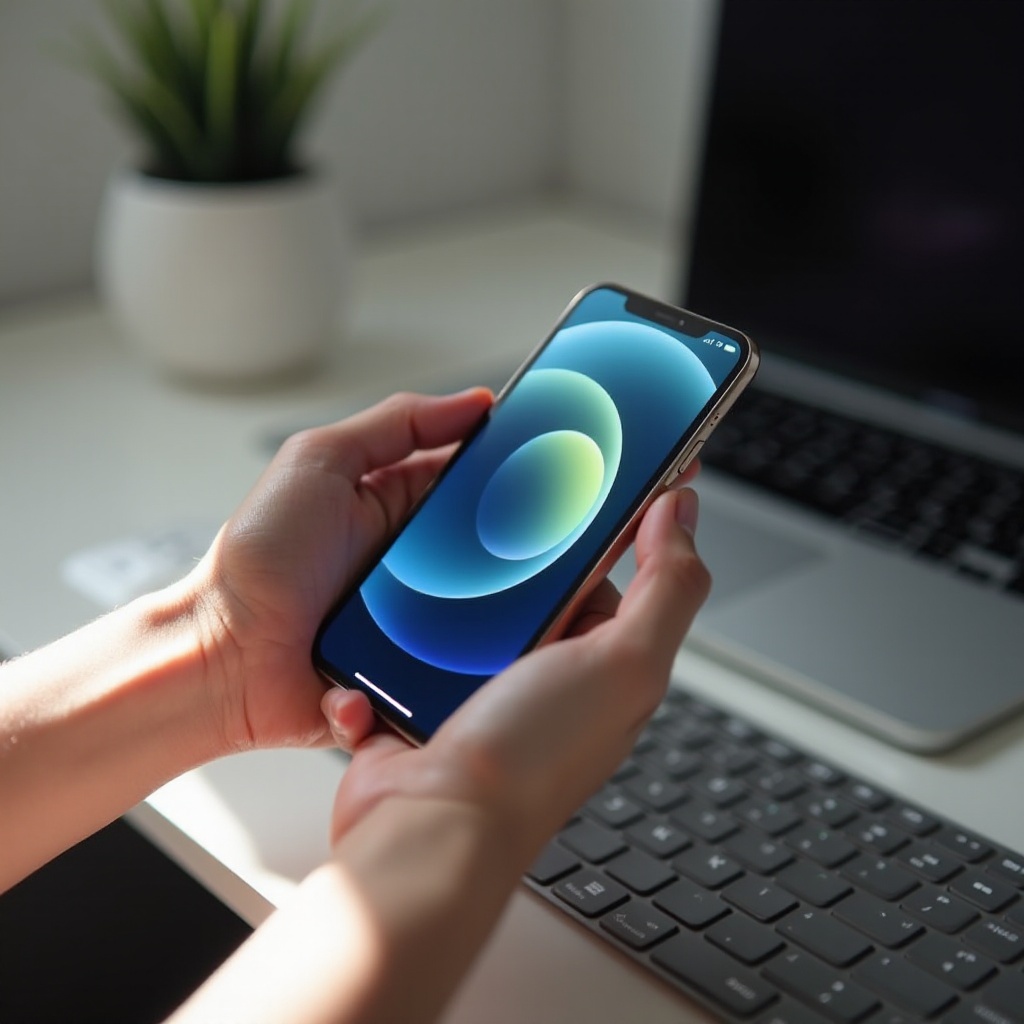
Apple 的 iPhone 動態桌布功能不僅僅是一種時尚趨勢,更是提升手機使用體驗的創新。選擇並正確設置動態桌布,不僅可以為用戶帶來視覺享受,還能在某種程度上反映使用者的個性與品味。本文將引導你如何選擇和使用最適合的 iPhone 動態桌布,以達到最佳效果。
iPhone 動態桌布的魅力所在
動態與靜態的差異
相比於靜態桌布,動態桌布提供了更強的視覺吸引力,其帶有動畫效果的屏幕能激發使用者的想像力與創造力。使用動態桌布時,每一次打開手機,都是一次新鮮的體驗,這是靜態桌布無法比擬的。
使用動態桌布的優勢
動態桌布不僅美觀,還能釋放壓力,令人心情愉快。由於動畫效果帶來的獨特視覺享受,用戶能在忙碌的生活中找到一絲放鬆。選擇合適的動態桌布,無論在公共場所還是私人空間,都能彰顯你的個人風格。
如何選擇合適的動態桌布
根據型號選擇最佳桌布
選擇動態桌布時,明白型號的重要性不可忽視。每個型號的 iPhone 在屏幕尺寸、解析度以及性能上有所不同,因此,為了獲得最佳顯示效果,了解自己的手機規格顯得尤為重要。这也能辅助下文动手安装与使用。
不同風格的桌布推薦
市場上有無數的動態桌布供選擇,各自擁有獨特的風格魅力:
– 自然主題:山川河流、日出日落,給你大自然的平靜。
– 科技時尚:數碼流動、螢光特效,展現未來科技感。
– 卡通人物:Q版角色、生動漫畫,適合動漫愛好者。
無論哪種風格,都能在不同情境下增添風采。
動態桌布的安裝與管理
安裝步驟詳細指南
動態桌布安裝過程簡單明瞭:
1. 打開設定,進入‘壁紙’選項。
2. 新增壁紙,選擇‘動態’分類。
3. 瀏覽並選擇喜歡的桌布,點擊‘設為桌布’。
4. 決定將桌布設置在哪個視圖中使用:主屏幕、鎖定屏幕或兩者都有。如使用者需要进行不同风格切换,则可以如下文所述,快速调整。
如何快速切換桌布
為了迎合不同心情及場合,靈活切換桌布是必需技巧:
– 長按主屏幕,選擇‘編輯主屏幕’。
– 利用底部的壁紙圖標預覽不同選項並輕鬆更換。
這樣,你能隨時保持手機桌面的新鮮感和活力。
動態桌布的省電技巧與效能優化
如何在最大化效能下使用桌布
使用動態桌布時,需小心控制電力消耗。以下幾個方法可幫助優化效能:
– 調整屏幕亮度:根據環境調整手機亮度是節省電量的第一步。
– 控制自動鎖定時間:縮短屏幕保持開啟的時間,最大化省電效率。這也呼應下文不影響電池寿命的小建议。
動態桌布如何不影響電池壽命
適當管理你的動態桌布,讓它在不耗光電量的前提下展現亮麗效果:
– 選擇簡單動畫效果的桌布,複雜的動畫會大幅增加電池消耗。
– 隨時切換‘低電量模式’,以防長時間使用對電池產生負面影響。
通過這些調整,你可以在享受動態桌布帶來的樂趣時,同時保護電池的壽命。
使用者體驗分享與推薦
常用動態桌布應用程式推薦
多款應用程序幫助用戶更便捷地獲取及設置高質量的動態桌布:
– Zedge:提供各類免費動態桌布,輕鬆下載使用。
– Vellum:呈現風格多樣的高畫質壁紙,適合不同喜好。
透過這些應用,能夠讓你的選擇更加豐富。
操作方便的自定義工具
自定義工具讓用戶可以發揮創意,製作屬於自己的動態桌布。你可以將喜愛的圖片或短片轉化為動態效果,並輕鬆設置為個性化桌布。
結論
選擇與使用 iPhone 的動態桌布,不僅是對個人美學的一種探索,更是提升日常體驗的重要手段。伴隨科技的進步,動態桌布的可能性無限,我們期待更多創新現身。
常見問題解答
哪些動態桌布不會耗電?
通常來說,動畫較少或使用黑色背景的動態桌布會更省電。
是否所有iPhone型號都支援動態桌布?
並非所有型號支援,iPhone 6S以上型號才具備這項功能。
如何定期更新動態桌布?
使用動態桌布應用程式可以定期提醒和更新,保證桌布的新鮮度。