引言
使用iPhone的用戶都意識到定期備份的重要性。無論是保護重要數據免於丟失或損壞,還是為了釋放手機存儲空間,備份都是非常必要的步驟。然而,iCloud與iTunes的備份方式有時成效有限。這時,外置硬碟便成為了一個理想的選擇。本指南將介紹如何安全地將您的iPhone數據備份至外置硬碟。
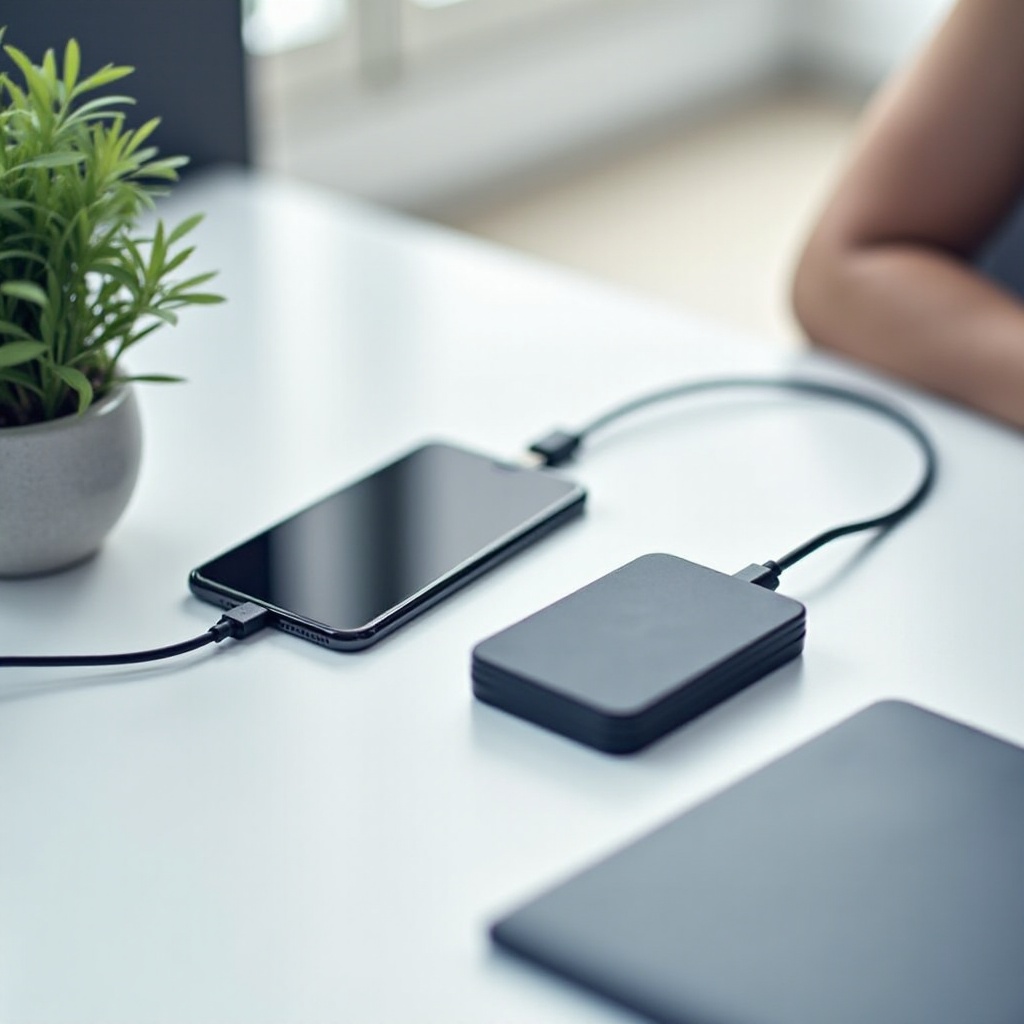
iPhone備份概述
iPhone的備份分為雲端和本地備份兩種選擇。雲端即通過iCloud存儲,而本地則可使用iTunes或外置硬碟。雲端備份的便利性固然無庸置疑,但卻受限於網路連接情況,並且可能面臨隱私洩漏風險。而使用外置硬碟則不僅可以擴展存儲空間,還能提高數據傳輸速度及安全性。選擇適當的備份方法是保障數據安全的關鍵。
使用外置硬碟的優勢
選擇外置硬碟進行備份有以下幾大優勢:
- 可擴展性:外置硬碟一般提供的容量遠超iPhone本身,面對大量數據,依然游刃有餘。
- 數據傳輸速度快:直接通過電腦進行備份,大大縮短時間。
- 提高安全性:您不需要將數據上傳至網絡平台,避免了潛在的安全漏洞。
- 綜合成本效益佳:外置硬碟一次投資便能使用多年,長遠來看更加劃算。
這些優勢使得外置硬碟在數據備份中脫穎而出,成為眾用戶信賴的選擇。那麼,如何挑選合適的硬碟呢?

如何選擇合適的外置硬碟
在購買外置硬碟時,需要考慮以下幾點,確保設備滿足需求:
- 存儲容量:選擇容量充裕的硬碟,以便能夠容納未來可能的多次備份需求。
- 傳輸速率:推薦選擇USB 3.0或Thunderbolt介面,支持更快的數據傳輸速度。
- 兼容性:確認外置硬碟能夠與您的操作系統兼容,比如Mac和Windows。
- 耐用性和便攜性:考慮硬碟的抗跌性能以及便於攜帶的設計。
選定合適的設備後,接下來便是進行實際的備份操作。
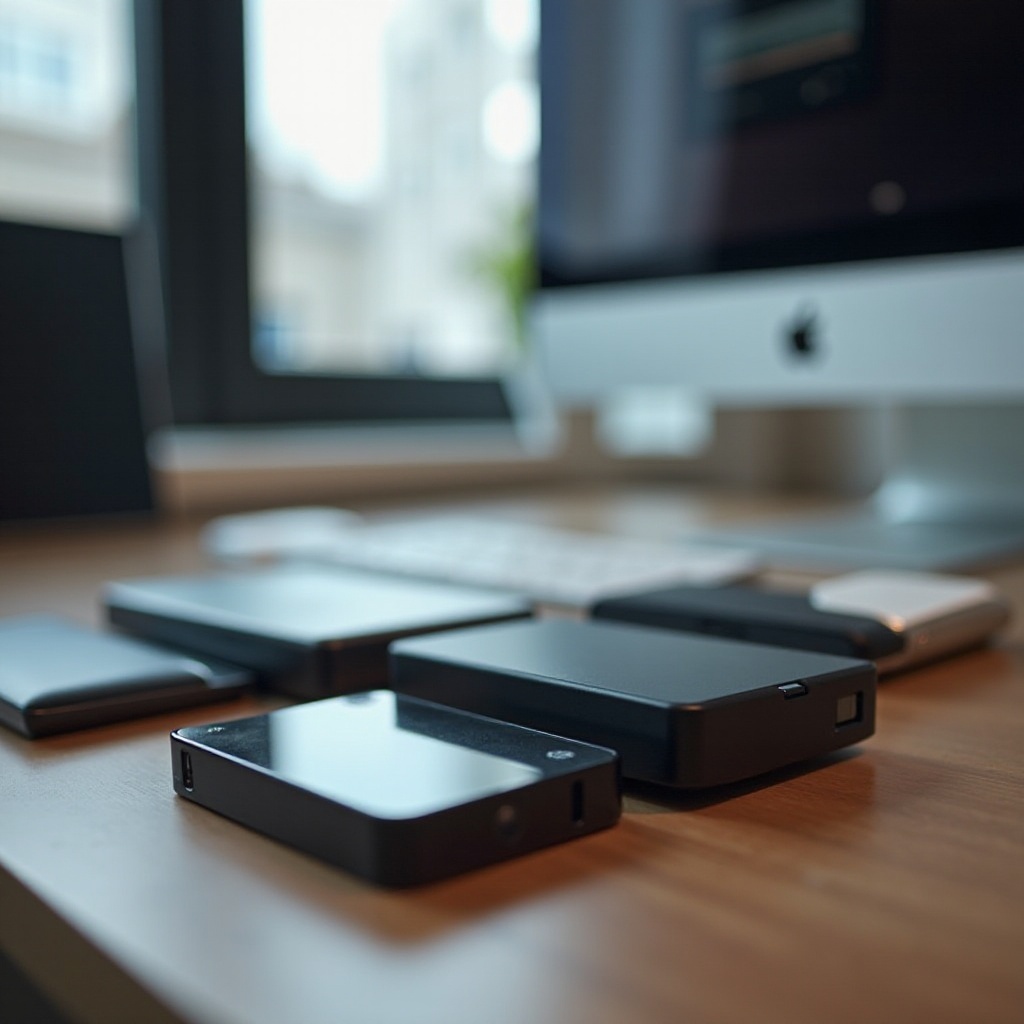
通過外置硬碟備份iPhone的步驟
要成功利用外置硬碟備份iPhone,請依照以下步驟:
- 準備所需設備:
- 確保您的電腦已安裝最新版本的iTunes或Finder。
-
將iPhone連接到電腦,檢查連接是否正常。
-
連接外置硬碟:
-
使用USB線將外置硬碟插入電腦,確認其已被識別並且可用。
-
使用iTunes或Finder進行備份:
- 打開iTunes或Finder,選擇您的iPhone裝置。
- 點擊’備份’,選擇備份至「此電腦」,並設置備份位置為外置硬碟。
- 開始備份,並等待完成。
成功完成備份後,您的數據將安全且井然有序地保存在外置硬碟中。接下來,我們將討論如何改善備份的效率。
開發外置硬碟使用效率的技巧
使用外置硬碟備份時,以下技巧可以提升效率:
- 定期檢查備份:每次備份後都要確認數據是否完整,以防萬一。
- 固定備份習慣:設定一個固定的時間表,定期進行完整備份。
- 管理存儲空間:避免在硬碟上儲存其他不必要的文件,保持空間整潔。
這些技巧將助您更有效地管理備份,提高數據應用的靈活性。
常見問題排除及解決方案
在備份過程中,可能會遭遇某些阻礙。此處提供常見問題的解決方法:
- 備份過程中止:請首先檢查所有連接設備,是否有斷連現象。
- 空間不足警告:刪除硬碟中的不必要文件或升級到更大容量的硬碟。
- 速度緩慢:考慮更換更高速度接口的連接線或減少文件總大小。
這些提示將幫助您更快速解決問題,保障數據安全。
結論
選擇外置硬碟進行iPhone數據備份是一個安全、有效且經濟實惠的決策。這不僅讓您在管理數據時感到輕鬆自如,也增強了個人信息保護。確保使用正確的方法,定期檢查更新備份,您的資料將持續受到良好的保護。
常見問題解答
使用外置硬碟備份iPhone是否安全?
是的,外置硬碟提供了一個便捷且受控的存儲解決方案,降低了數據洩漏風險。
備份會占用多少存儲空間?
根據iPhone的數據大小,選擇容量充足的外置硬碟,以迎合多次備份未來需求。
有推薦的外置硬碟型號嗎?
建議選擇西部數據My Passport或Seagate Backup Plus,這些型號以良好的速度與耐用性著稱。