介紹
語音輸入功能是 iPhone 提供的一項強大工具,能讓用戶輕鬆進行文本創建與指令執行。透過正確的設置與操作,您可以將這項功能最大化地應用於各種日常事務中。本文將從基礎設定到實際應用,逐步指導如何最大化利用 iPhone 的語音輸入功能。

開始使用 iPhone 的語音輸入
要充分利用語音輸入功能,首先必須確保已完成基本設置。
-
開啟和設置語音輸入: 前往 iPhone 的’設定’應用,點擊’通用’選項,然後選擇’鍵盤’並啟動 ‘啟用口述’功能。此功能使得您可以在各種應用程序中進行語音輸入。
-
設置語言及方言: 確認在語言選項中選擇了適當的語言。如果 iPhone 支援您的方言,設置相關選項將有助於提高識別準確度。
-
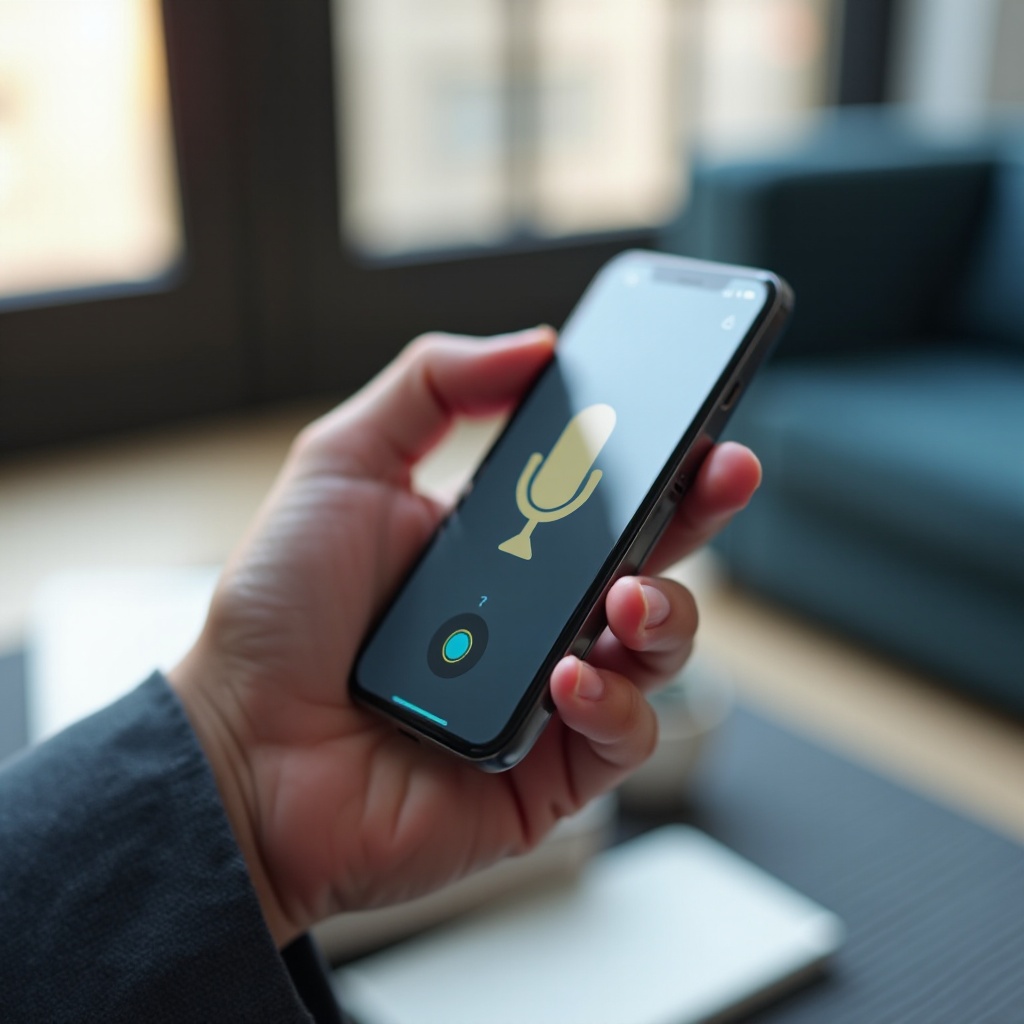
語音輸入的基本操作: 按下鍵盤上的麥克風按鈕即可開始進行語音輸入。這功能適用於短信、電子郵件以及筆記編輯等各類應用。
隨著設置完成,您將發現語音輸入功能的操作簡單且高效,為接下來的應用場景打下基礎。
提升語音識別的準確性
在使用語音輸入的過程中,提升準確性至關重要。以下技巧將幫助您獲得更理想的使用體驗。
-
語音輸入時的發音技巧: 嘗試使用標準而清晰的發音,以提高文字識別的準確度。避免快速講話或模糊的發音。
-
如何減少背景噪音影響: 盡量在安靜的環境中進行語音輸入。如果身處嘈雜環境,不妨使用降噪耳機來降低噪音干擾。
-
學習語音命令的最佳實踐: 熟悉 iPhone 可接受的語音命令範例,能顯著提升使用效率。例如,使用簡短的命令如 ‘發送訊息給 John’ 或 ‘提醒我 10 點會議’。
有了這些技巧,您將在不同的使用場合中獲得更好的語音輸入效果。
語音輸入的應用場景
了解語音輸入的準確性技巧後,接下來就是探索其實際應用。
-
在訊息和郵件中的應用: 使用語音輸入可以快速撰寫和發送短信或電子郵件。只需簡單地觸碰麥克風圖示即可開始。
-
Siri 設置提醒和日曆事件: Siri 是 Apple 的語音助手,可用來輕鬆設定各種提醒事項或新增日曆事件。使用諸如 ‘提醒我今天下午 3 點開會’ 這類短語即可快速執行。
-
搜索和導航: 用戶還可以使用語音搜尋網頁或透過語音導航至目的地。這樣的應用有助於減少手動輸入的需求,提高日常效率。
語音輸入在多個領域中的應用,彰顯其在豐富用戶體驗上的重要作用。
處理語音輸入的常見問題
使用過程中或許會遇到一些技術問題,但多數問題的解決辦法都相對簡單。
-
輸入失誤和更正方法: 輸入過程中若出現識別錯誤,您可以手動更正或再次發出語音指令來糾正。
-
語言不支持時的解決方案: 若無法找到適合的方言設置,請嘗試使用相關性較近的語言選項來補充不足。
-
其他技術性問題和故障排除: 在面對輸入卡頓、無法啟動麥克風等問題時,先嘗試檢查網路連結或重新啟動裝置。這些簡單方法常能有效解決
掌握這些處理技巧,將幫助您順利利用語音輸入功能,保持高效的操作。

結論
Apple 的語音輸入功能提供了一種直觀且高效的操作方式,提升了設備使用的整體效率。無論是在撰寫個人或職業訊息、日常安排還是在線搜尋,語音輸入的便利性皆不可或缺。希望透過本文的指導,您能快速熟悉並靈活應用這一功能,享受科技帶來的便捷生活。
常見問題解答
如何確保語音輸入的準確性?
對此,關鍵在於使用清晰的發音並保持周圍環境的安靜,這將大幅提高識別的準確度。
語音輸入支持哪些語言?
iPhone 支持多種語言,您可以在 ‘設定’ 中查看具體的支援語言列表以便選擇合適的使用選項。
語音輸入功能是否會洩露個人資訊?
Apple 採用嚴密的隱私保護措施,語音資料將做匿名處理,以確保您的個人資訊安全。