介紹
買電視不只看尺寸,還要看畫質、系統、連接與音效是否匹配需求。規格名稱多,容易混淆,也很容易買到和環境不合的型號。這份智慧 電視 推薦與選購指南,直接切入決策重點,帶你建立清楚的選擇流程:先定用途與空間,再看面板與 HDR 規格,接著檢查系統與連接,最後用實機測試驗證。你會知道哪些規格值得加價,哪些功能可以省,還有如何擺位與設定,讓一台電視充分發揮。本文以簡潔條列搭配實用提醒,幫你用最少時間做出正確選擇。下一節先總覽誰適合智慧電視、挑選步驟與預算分級,建立整體框架。
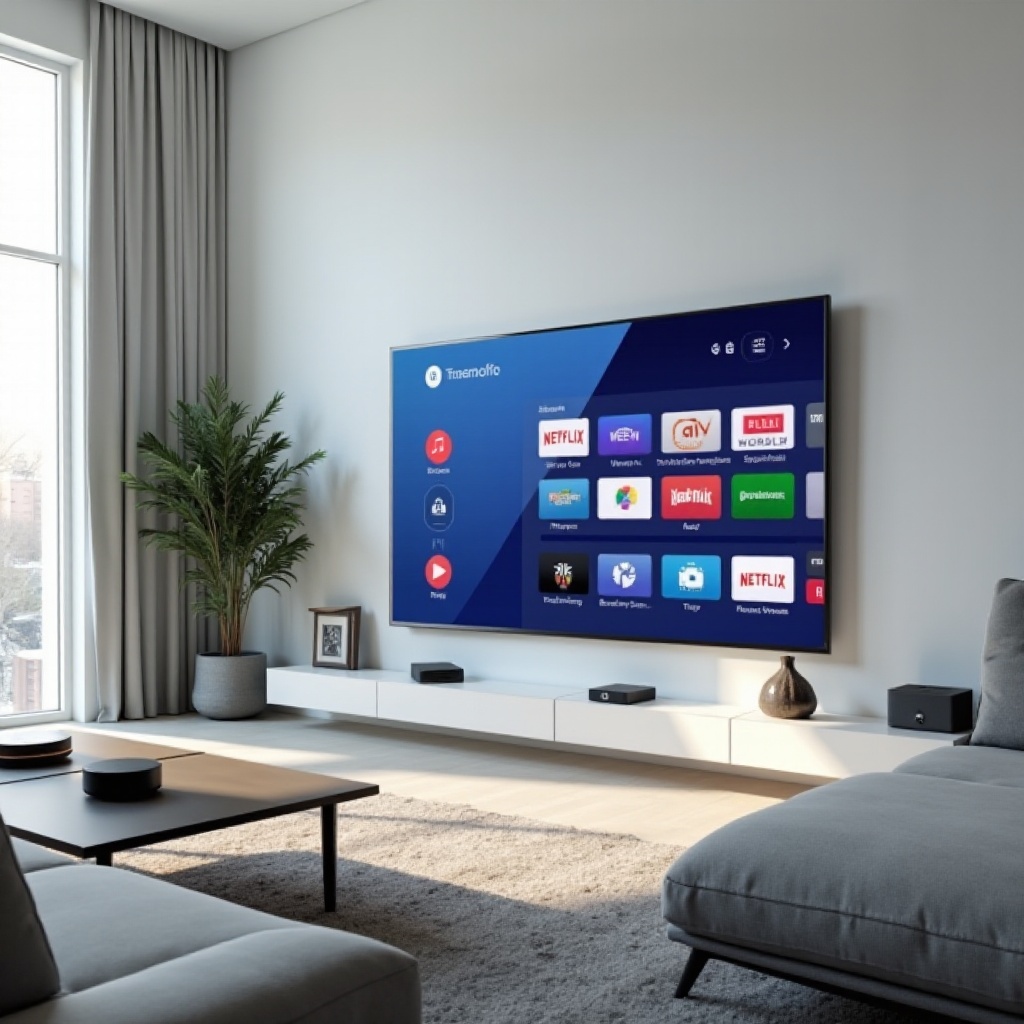
智慧電視推薦總覽:誰適合、怎麼挑、預算分級
智慧電視適合想整合串流平台、簡化遙控器、少插外接盒的人。若你常看 YouTube、Netflix、Disney Plus 或運動賽事,內建系統能減少切換與等待。開始選之前,請先釐清三件事:
– 用途:影劇、體育、遊戲或家庭共用。
– 空間:觀看距離、採光、是否壁掛與理線需求。
– 裝置:主機如 PS5 或 Xbox、藍光機、Soundbar、機上盒、NAS。
預算分級可以這樣做:
– 入門型:重視系統順暢、基本 HDR,相容主流 App,面板多為 VA 或 IPS,60Hz。
– 中階型:提升亮度與對比,部分支援 120Hz 與 HDMI 2.1。
– 旗艦型:OLED 或高分區 Mini LED,峰值亮度與對比更強,功能最完整。
用這個分級,你能快速縮小清單。接下來從影像根本的面板與背光結構著手,理解畫質差異。
面板與畫質關鍵:OLED、QLED、Mini LED、IPS/VA 的差異
面板決定黑位、對比與視角,背光技術決定亮度與均勻度。
– OLED:像素自發光,黑階純淨,對比極高,視角廣。電影與暗房體驗出色,但在強光環境亮度與反射需多留意。
– Mini LED:大量分區背光,峰值亮度高,HDR 衝擊力強。優秀的分區控制能接近 OLED 的黑位,但仍可能在高對比邊緣看到暈光。
– QLED:量子點技術提升色域與亮度,多見於中高階 LCD。若搭分區背光,適合明亮客廳與綜藝節目。
– IPS vs VA:IPS 視角廣、色彩穩定,但原生對比偏低;VA 對比更好、黑位更深,但側視易洗白。多人側看選 IPS 或 OLED,暗房電影選 VA 或 OLED。
選擇建議很明確:
1) 深夜與電影黨:優先 OLED 或高分區 Mini LED。
2) 明亮客廳與白天觀影:高亮度、抗反射好的 Mini LED 或 QLED。
3) 多人側看:選擇視角更廣的 OLED 或 IPS。
搞懂面板定位後,下一步檢查 HDR 與色彩規格,確保片源潛力能充分展現。
HDR 與色彩規格:Dolby Vision、HDR10+、峰值亮度與色域
HDR 讓畫面更立體,亮部更亮、暗部更細。重點如下:
– 格式支援:Dolby Vision 與 HDR10 Plus 的動態元數據可逐場景調整,HDR10 為基礎格式。常見串流片源多支援 DV。
– 峰值亮度:越高越能撐出高光細節與打擊感。中階常見 600 至 1000 尼特,旗艦更高。也要看廠商的色調映射調校是否穩定。
– 色域與色準:DCI-P3 覆蓋越高,色彩越飽滿。若機身提供準確的色彩管理,串流與主機影像會更自然。
– 影像處理:動態對比與色調映射要能聰明分配亮度,避免壓黑或過曝。善用電影或 Filmmaker 模式,比較接近創作意圖。
當你確認 HDR 規格與處理能力夠強,接著要看系統生態是否穩定支援常用 App,並且操作不卡頓。
智慧系統生態:Google TV、webOS、Tizen 與語音助理對比
系統決定內容取得與操作體驗,也關係到更新與穩定度。
– Google TV:App 最豐富,更新快,整合 Google 助理與 Chromecast 投放便利。硬體配得好,操作順暢度佳。
– webOS:介面直覺,魔術遙控易上手,常用 App 完整,系統穩定。
– Tizen:操作流暢,App 生態成熟,與三星裝置互通與投放友好。
– 語音與智慧家居:多數支援 Google 助理或 Alexa。若家中已有既有生態,選同陣營最省事。
挑選時請實機確認:
1) 常用 App 是否支援 4K、HDR、Dolby Vision 或 Atmos。
2) 切換 App 是否順暢,廣告推播是否干擾。
3) 儲存空間與更新政策是否足夠長期使用。
系統決定你每天的使用感,確定順手後,下一步檢查連接與介面,避免瓶頸。
連接與介面推薦:HDMI 2.1、eARC、Wi‑Fi 6/6E、藍牙、USB
連接規格直接影響遊戲與音訊表現。
– HDMI 2.1:提供更高頻寬,支援 4K120、VRR、ALLM。若你有主機或高階顯卡,至少準備兩個 HDMI 2.1 埠比較保險。留意 FRL、QMS 等細節相容。
– eARC:高頻寬音訊回傳,能傳遞無損 Dolby Atmos 或 DTS:X 規格,適合搭配 Soundbar 或 AV 擴大機。確保線材與韌體版本正確。
– 網路:Wi‑Fi 6 或 6E 能更穩定串流。如果環境複雜,拉實體網路線更穩。
– 藍牙與 USB:藍牙可連耳機與手把;USB 可接外接碟或校色工具。確認高碼率影片的解碼能力與檔案系統相容性。
連接搞定後,就能聚焦高動態內容與遊戲需求,下節針對流暢度與延遲列出重點。
電競與高速運動場景:120Hz、VRR、ALLM、低延遲
體育與遊戲對流暢度要求高,幾個要點不可少:
– 120Hz 原生面板:降低拖影,動作清晰。配合合宜插幀可改善廣播賽事的殘影。
– VRR 可變更新率:減少撕裂與卡頓,對主機與 PC 顯示關鍵。確認 G-SYNC Compatible 或 FreeSync 支援範圍。
– ALLM:主機啟動時自動切換低延遲模式,避免忘記調整。
– 輸入延遲:越低越好。門市或第三方評測的實測數據更可靠。
– 黑框插入與動態補償:可提升動態清晰度,但會降低亮度,需依喜好取捨。
解決流暢度後,聲音的臨場感會把體驗再推上去。下一節談音效與家庭劇院搭配。
音效體驗與劇院搭配:杜比全景聲、Soundbar、空間音訊
好聲音能大幅提升沉浸感,配置有三個層次:
– 內建喇叭:適合新聞與綜藝,細節有限。部分機種採上發或下發聲道,音場較寬。
– Soundbar:安裝簡單,性價比高。建議選支援 eARC 與 Dolby Atmos 的型號,若可加無線後環繞與重低音,效果更好。
– AV 擴大機與多聲道:想要劇院感,考慮 5.1.2 或更高布局。確認電視能經 eARC 傳遞 TrueHD 或 Atmos。
– 空間校正:許多系統提供房間校正與自動延遲補償,能改善對白清晰度與低頻控制。
安排好聲音後,別忽略擺位與動線。正確的安裝會讓畫質與音效表現更穩定。
安裝動線與居家場景:觀看距離、壁掛/VESA、兒童與長輩友善
擺位與光線會左右觀影體驗,做好這些細節最省事:
– 視距建議:4K 電視的視距約為螢幕高度的 1.5 至 2.5 倍。想更沉浸可略縮短,偏日常新聞可略拉長。
– 高度與角度:螢幕中心落在坐姿視線略下方最舒適。避免窗戶直射,以減少反光。
– 壁掛與底座:確認 VESA 規格、承重、走線與插座位置。可調角度的壁掛能兼顧客廳與餐廳視角。
– 線材規劃:預留 eARC HDMI、遊戲主機、機上盒與網路線。將線材藏於牆內或理線槽,安全又美觀。
– 兒童與長輩友善:開啟護眼模式與藍光抑制,設定大字版與常用 App 快捷。給遙控器做標示,降低學習門檻。
安裝完成後,回到預算與品牌策略,用更務實的方式鎖定候選。
預算與品牌策略:入門/中階/旗艦選法、保固與售後、能耗
預算要能對應體驗與維護成本:
1) 入門:重視系統流暢、主流 HDR 與 App 支援。若客廳採光強,選擇抗反射較佳的機型。
2) 中階:拉高亮度與對比,爭取 120Hz 與至少兩個 HDMI 2.1。加上 eARC 與更好的出廠校準更安心。
3) 旗艦:選 OLED 或高分區 Mini LED,追求峰值亮度與細膩暗部。遊戲與音訊支援要完整。
品牌與售後同樣重要:
– 保固與維修據點要清楚,面板維修成本高,服務時效很關鍵。
– 韌體更新頻率與社群口碑能看出長期維護狀態。
– 能耗與待機功耗關乎使用成本,長開機者更要注意。
策略建立後,下一節提供可套用的智慧 電視 推薦清單框架,快速化為實際名單。
智慧電視推薦清單框架:依尺寸、用途與空間分類
用以下框架彙整 2 至 3 台候選機:
– 依尺寸篩選:
1) 小空間或臥室:43 至 55 吋,優先系統流暢與抗反射。
2) 客廳主機:65 至 75 吋,兼顧亮度、對比與連接埠數。
3) 大螢幕沉浸:77 吋以上,注意視距與壁掛承重。
– 依用途篩選:
1) 影劇為主:OLED 或高分區 Mini LED,支援 Dolby Vision 或 Atmos。
2) 體育與綜藝:亮度高、動態處理成熟、廣視角更友好。
3) 電競與主機:4K120、VRR、ALLM、低延遲,至少兩個 HDMI 2.1。
– 依空間篩選:
1) 強光客廳:高亮度與抗反射面板。
2) 暗房視聽:深黑對比佳的面板,關閉過強的動態強化。
用這三個維度交叉出名單,留 2 至 3 台最合適的機種。最後進門市做實測與比對,避免規格陷阱。
常見誤區與實測建議:門市比對、校色、韌體與隱私設定
幾個常見誤區會拖累體驗:
– 只看規格表:同樣標示的亮度,峰值維持與 ABL 行為可能不同。現場看暗場、斜視與高光細節更準。
– 忽略系統流暢:處理器與記憶體不足會卡頓。現場多開幾個 App 來回切換試試。
– 忽略音訊鏈結:沒有 eARC 或設定錯,Atmos 容易變壓縮版本。買回家後用測試片確認輸出格式。
– 忽視韌體與隱私:開箱先更新韌體,再關閉不必要的數據收集與廣告,系統更乾淨。
實測小撇步:
1) 帶熟悉片段測試暗夜、逆光與快速運動場景。
2) 啟用電影或 Filmmaker 模式比畫質,避免過度銳利與動態對比。
3) 接上主機測延遲或參考第三方數據。
完成實測與設定後,你已能用自信與邏輯完成智慧 電視 推薦清單。接著在結論快速收斂重點與行動步驟。
結論
買對智慧電視,等於一次升級畫質、系統、連接與聲音。先用用途與空間決定尺寸與級距,再由面板與 HDR 規格打好畫質基礎。確認系統生態與常用 App 的相容,檢查 HDMI 2.1 與 eARC 以確保遊戲與音訊表現。規劃安裝與走線,開箱後更新韌體並做基本校正與聲學調整。最後把 2 至 3 台候選放在同一場景對比,讓眼睛與耳朵做判斷。依這套流程,你能在預算內完成智慧 電視 推薦的理性選擇,少踩坑、長久用得順。
常見問題解答
智慧電視推薦要看哪些重點?尺寸、面板還是系統更重要?
建議順序是:用途與空間、尺寸、面板與背光、HDR 與色彩、連接、系統。尺寸先決,視距合適才有沉浸感;面板決定黑位與亮度上限;HDR 與色域讓片源更立體;HDMI 2.1 與 eARC 決定遊戲與音訊上限;系統影響操作與 App 相容。若以串流為主,系統流暢與 App 支援要過關;偏電影,優先 OLED 或高分區 Mini LED;打電玩,務必鎖定 4K120、VRR、ALLM 與低延遲。
Google TV、webOS、Tizen 怎麼選?常用串流平台相容性差異大嗎?
三者生態成熟,差異在細節。Google TV App 多且更新快,投放便利;webOS 操作直覺,魔術遙控好用;Tizen 流暢並與三星裝置互通。實際選擇請確認常用平台是否支援 4K、HDR、Dolby Vision 或 Atmos,並在門市試著快速切換多個 App 檢查速度與廣告干擾。若家裡已有 Google 或 Alexa 智慧家居,選同生態整合會更順。
電競玩家買智慧電視需要哪些規格與設定?
必要規格包括 4K120 原生面板、至少兩個 HDMI 2.1 埠、VRR 與 ALLM、低輸入延遲。設定時開啟遊戲模式,關閉過度影像處理;若追求動態清晰可酌用黑框插入,但注意亮度下降。確認 eARC 與主機位元流輸出設定,讓 Atmos 或多聲道正確傳遞;最後用主機內建工具或第三方測試驗證延遲。