介紹
藍牙 耳機 斷斷續續,常見卻惱人。多半不是單一原因,而是環境、系統設定、編碼相容與硬體狀態交互影響。你可能已重開機、重新配對,仍舊卡在卡頓與短暫中斷。別再盲試。本指南提供可直接上手的步驟,從快速定位、環境避雷、手機與耳機側調校,到電腦會議與選購重點,一步步幫你穩住連線。
先用快速診斷找出問題落點,再按順序微調。若你在通勤、健身或開會時特別不穩,文中也有對應場景的實戰建議。最後,還會告訴你何時該送修,以及如何選到更穩的耳機與配對裝置。讀完並照做,多數斷續情況都能顯著改善。
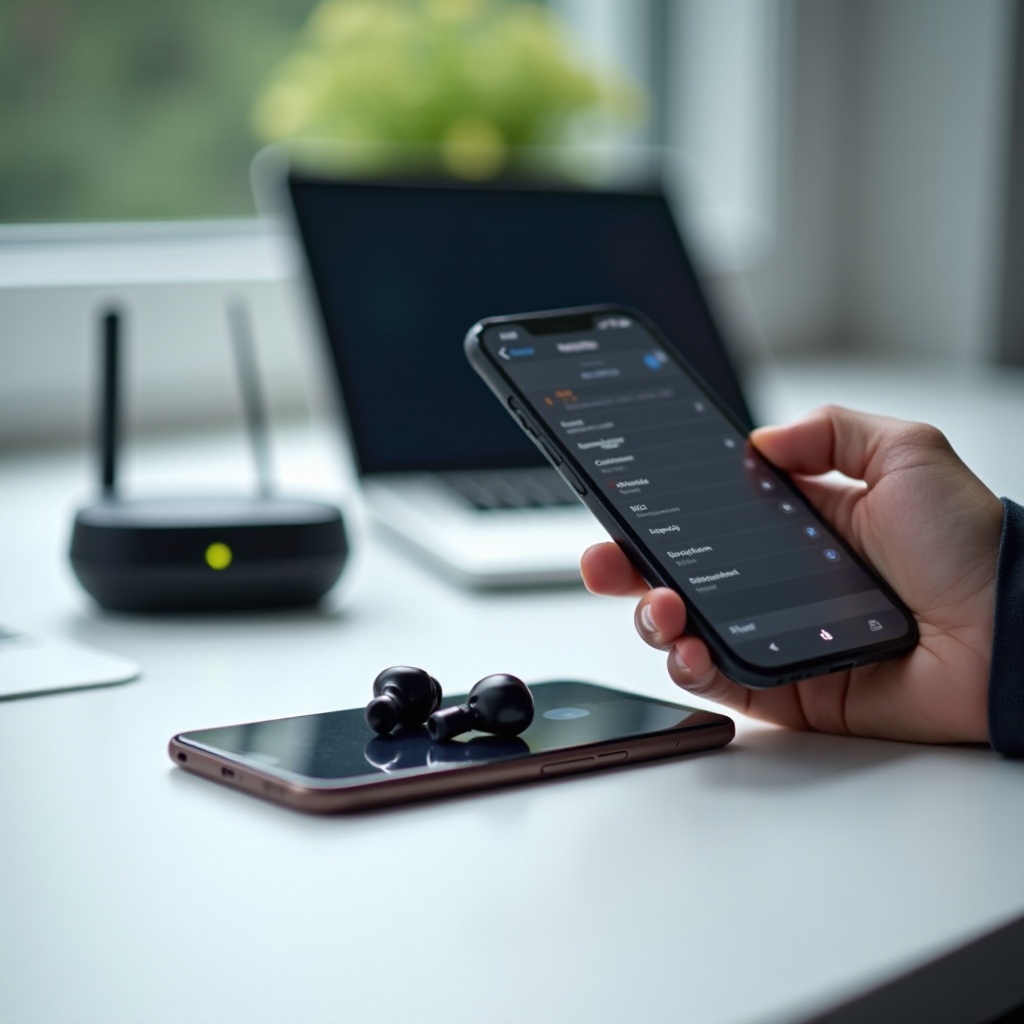
快速診斷:5 分鐘找出『斷斷續續』源頭
先別大修設定。先用最短路徑定位問題,避免耗時試錯。
- 1 分鐘距離與遮蔽物檢查:把手機放到主耳訊號較強的一側口袋(多數真無線主耳在右側)。拿掉厚外套或背包遮擋。遠離路由器、無線接收器等 2.4GHz 強源。
- 交叉測試裝置:同一副耳機換另一支手機;或同一支手機換另一副耳機。若只在特定組合出問題,多半是相容或設定。
- 單邊 vs 雙邊判讀:單邊卡頓多與主副耳傳輸或天線設計相關;雙邊同時斷多半是來源端或環境。
- 電量充足再測:耳機與手機都充到 50% 以上。低電量常觸發省電策略,降低無線穩定。
- 關閉多點連線(Multipoint):多點在擁擠環境易爭用,先改單一來源觀察穩定度。
- 切換音源 App 與檔案:換一首歌或換 App,排除檔案或 App 自身問題。
- 室外/室內對比:室內斷、室外不斷,常見是 2.4GHz 擁塞或金屬反射引起。
- 關閉穿戴裝置藍牙音訊:暫時關閉手錶或平板的自動音訊切換,避免誤接管音訊。
- 紀錄情境:記下時間、地點、裝置組合與動作(走路、跑步、坐車),之後能更快對症處理。
若快速診斷顯示環境影響明顯,下一步就從干擾源與空間條件下手。
常見干擾與環境因素:2.4GHz 擁塞、人為遮蔽與空間反射
藍牙與許多裝置共用 2.4GHz 頻段。捷運、商場、辦公室、健身房裝置密度高,藍牙封包重傳暴增,耳機就容易斷斷續續。
- 2.4GHz 擁塞:路由器、藍牙滑鼠鍵盤、智慧家電、無線監視器都在卡位。若路由器支援,讓手機改連 5GHz/6GHz Wi‑Fi。或把 2.4GHz 固定在 1/6/11 三選一,頻寬先用 20MHz,常能減少互搶。
- 人體與遮蔽物:人體會吸收訊號。把手機放在主耳同側口袋。避免被厚外套、金屬物品(鑰匙、硬幣)遮擋。
- 空間反射與多徑:電梯、地鐵車廂、鏡面與金屬貨架區域多徑反射嚴重,封包更易失真。縮短耳機與來源距離,或暫時關閉多點,效果立見。
- 特殊干擾源:微波爐運作、行車記錄器 Wi‑Fi、無線麥克風、藍牙 Beacon,可能在特定時段造成雜訊峰值。
當環境因素可控後仍不穩,重點就回到來源端。下一節先從手機系統層與權限調整,清掉常見的軟體瓶頸。
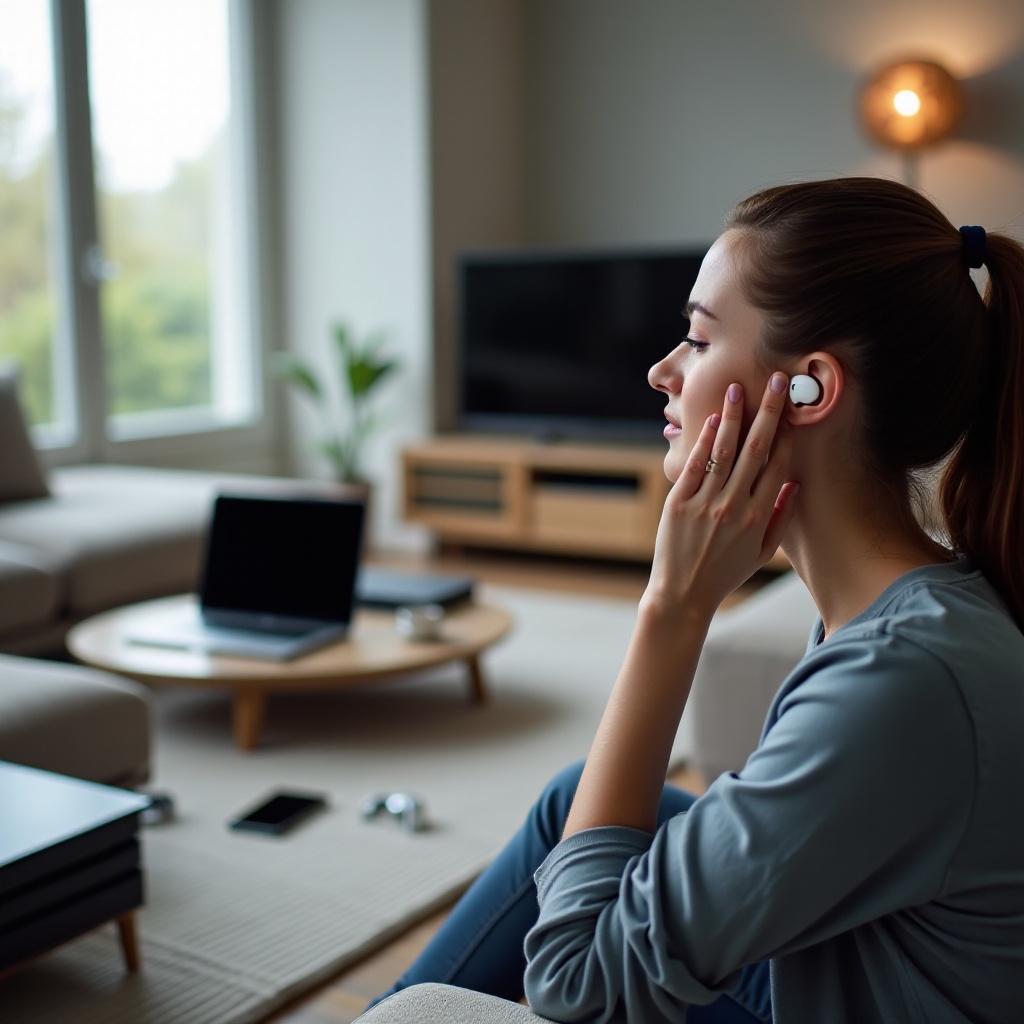
手機端設定與系統調校(iOS / Android):藍牙重置、電源管理與編碼切換
手機的藍牙堆疊、電源管理與背景權限會直接影響連線品質。先從最有效的設定下手。
iPhone 建議:
– 忘記此裝置並重配對:設定 > 藍牙 > 耳機資訊 > 忘記此裝置;再重新配對,可清除異常綁定。
– 重設網路設定:設定 > 一般 > 傳輸或重設 iPhone > 重設 > 重設網路設定,刷新藍牙/Wi‑Fi 堆疊。
– 關閉自動裝置切換:若你有多台 Apple 裝置,於耳機藍牙設定或耳機 App 關閉自動切換,避免誤跳裝置。
– 關閉低耗電模式與放寬背景權限:允許音樂 App 在背景穩定播放。
– 編碼策略:iOS 以 AAC 為主,通常最穩。若耳機 App 提供『連線優先』或『穩定優先』,先選穩定。
Android 建議:
– 清除藍牙快取與資料:設定 > 應用程式 > 顯示系統 > 藍牙 > 儲存空間 > 清除快取/資料,並重開機。
– 關閉省電與後台限制:將音樂與通話 App 加入例外,避免被系統回收。
– 改變音訊編碼:在開發者選項中試著改為 AAC 或 SBC。aptX/LDAC 在弱訊號時較敏感,必要時先求穩。
– 關閉智慧連線與自動切換:許多廠牌的跨裝置切換容易誤判,擁擠環境先停用。
– 檢查系統更新:更新到最新安全補丁與無線韌體(由廠商 OTA 提供)。
– 品牌小技巧:
– Samsung:於藍牙進階設定關閉媒體音量同步,並在開發者選項觀察編碼切換效果。
– Sony:Headphones App 內選『穩定連線優先』,必要時鎖定中碼率。
– Pixel/一線旗艦:確保藍牙與基頻韌體更新到最新版本。
若手機端已調整仍不穩,問題可能來自耳機的連線策略或韌體。下一步檢查耳機端設定與維護。
耳機端檢查與韌體:重置配對、多點連線、低延遲/遊戲模式
耳機的韌體版本、主副耳邏輯與感測器狀態,都會影響穩定性。逐項排查最有效。
- 重置耳機:依說明書或 App 流程出廠重置,再與手機重新配對,清除殘留錯誤狀態。
- 更新韌體:透過原廠 App 更新。品牌常以韌體修正斷線、主副耳切換與天線驅動問題。
- 關閉多點連線:多點在干擾環境容易封包爭用與誤切換。專注單一來源可明顯提升穩定。
- 測試關閉低延遲/遊戲模式:低延遲會降低冗餘與重傳空間。訊號邊緣時更不穩,先關閉觀察。
- 調整連線優先:多數 App 有『音質優先/穩定優先』。通勤或會議建議選穩定。
- 清潔與接觸:清潔充電端子與耳機盒感測器,避免誤判配戴或間歇充電導致異常。
- 單雙耳切換:若支援任意耳為主耳,測試左右切換;有時可避開較弱的一側天線。
完成耳機側優化後,若仍在特定編碼或版本下不穩,就需要理解編碼與藍牙規格的差異,對症下藥。
編碼與規格選擇:SBC/AAC/aptX/LDAC、LE Audio(LC3)與藍牙 5.3/5.4
編碼決定抗干擾與延遲表現,藍牙版本影響連線效率與共存能力。選對組合可大幅降低斷線。
- SBC:普適、容錯佳,干擾環境下穩定性高,音質中等,延遲適中。
- AAC:iPhone 上穩定且延遲低;Android 視晶片而定,但多數裝置也表現可靠。
- aptX 家族:aptX/aptX HD/Adaptive 在 Android 上音質與延遲表現亮眼,但對鏈路品質較敏感;訊號邊緣時可能比 AAC 不穩。
- LDAC:990/660/330 kbps 可調。高碼率音質佳但需強鏈路;在車廂或商場可改用 660 或 330,以換取穩定。
- LE Audio(LC3):新世代標準,頻譜效率與抗干擾更優,低比特率也能維持清晰。若手機與耳機皆支援,優先啟用。
- 藍牙 5.3/5.4:在通道選擇、功率控制與干擾共存有優化,較 5.0 更穩、更省電。
建議策略:
– 通勤與擁擠環境:優先 AAC 或 SBC,耳機設為『穩定優先』。
– 安靜室內高音質:LDAC 中碼率或 aptX Adaptive;視實測再調高碼率。
– 支援 LE Audio:啟用 LC3,常可同時得到穩定與省電。
理解規格後,多數人也會在電腦上開會或剪片。下一節聚焦 Windows/Mac 的常見斷續痛點與解法。
電腦與會議情境(Windows/Mac):A2DP 與 HFP 切換、驅動與接收器建議
在電腦上,音訊模式切換與驅動最容易讓人誤解為硬體故障。先釐清模式,再對症調整。
- 模式原理:A2DP 用於音樂高音質播放;HFP/HSP 用於通話麥克風。開啟視訊會議時系統會切到 HFP,音質下降且較不穩,結束後需切回 A2DP。
- 會議設定建議:在會議軟體內同時選耳機的輸入與輸出為通訊模式,關閉重複的系統音效與環繞處理,降低切換衝突。
- Windows 最佳化:
- 透過筆電廠或晶片商更新藍牙與音訊驅動。
- 若內建藍牙版本舊或收訊差,使用支援藍牙 5.2/5.3 的 USB 接收器,並接上延長線遠離機殼與路由器。
- 在裝置管理員取消藍牙介面的省電勾選,避免待機降功率導致掉封包。
- 在音效設定檢查取樣率一致,避免系統與軟體反覆切換模式。
- Mac 最佳化:
- 刪除並重新配對耳機,必要時重設藍牙模組。
- 在聲音設定確認輸入/輸出與模式正確,關閉多餘的輸入裝置,減少搶占。
- 若同時接藍牙滑鼠鍵盤,盡量把 2.4GHz USB 接收器拉遠,避免近場干擾。
當你能穩定在會議與音樂模式間切換後,接著把這套做法帶到日常場景,主動避雷。
場景化實戰:通勤、健身、辦公室與家用路由器最佳化設定
把原理落地到日常,能更有效避免藍牙 耳機 斷斷續續。
- 通勤(捷運、公車、商場):
- 手機放主耳同側口袋,盡量靠近身體前側。
- 關閉多點與低延遲模式,並選『穩定優先』。
- 若仍斷續,改用 AAC/SBC 或 LDAC 中碼率。必要時切到離人群較少的位置。
- 健身房/跑步:
- 手機避免放後口袋或腰包後側;跑步時晃動會使人體遮蔽變化更劇烈。
- 鏡牆與金屬器材密集時,移動站位或縮短距離。
- 運動流汗後,擦乾耳機與耳塞,避免受潮造成不穩。
- 辦公室:
- 2.4GHz 滑鼠鍵盤接收器用延長線拉離筆電與路由器。
- 讓手機優先連 5GHz/6GHz Wi‑Fi,減輕 2.4GHz 壓力。
- 會議後手動切回 A2DP 音樂模式,避免卡在通話檔位。
- 家用路由器最佳化:
- 開啟 5GHz/6GHz SSID,手機儘量不上 2.4GHz。
- 2.4GHz 頻道固定 1/6/11 並先用 20MHz。必要時降低發射功率,減少近場過曝與互擾。
- 路由器遠離工作桌、藍牙接收器與金屬櫃體。
如果在上述情境仍穩不下來,就要評估是否進入故障或老化階段,或需要售後檢修。
故障判定與售後:何時該送修或更換
當你已做過環境、手機與耳機端調校,斷續仍頻繁,檢查硬體是否異常最省時間。
- 電池老化:續航明顯下滑;在 20–40% 電量時就開始斷續或自行關機。
- 天線問題:單邊在特定姿勢必斷;輕觸外殼或轉頭即卡頓,疑似天線或焊點不良。
- 受潮/進汗:運動或淋雨後開始異常;充電忽有忽無、盒內誤判配戴。
- 麥克風/感測器誤作動:誤觸暫停、誤判拿下,頻繁切模式造成聽感中斷。
- 判定流程:
- 換另一台手機在空曠室外測試。
- 錄影記錄時間、環境與異常狀況。
- 檢附購買證明,與客服聯繫安排檢修或更換。
- 假貨風險:序號無法驗證、包裝與配件做工粗糙、價格異常偏低,都要提高警覺。
當你知道何時該送修,也能用這套標準挑選下一副更穩的耳機,降低未來維護成本。
選購建議:追求穩定連線的重點規格、天線設計與機型方向
選購時別只看單一規格。整體射頻設計、韌體維護與 App 調校彈性,才是穩定關鍵。
- 藍牙版本與標準:優先支援藍牙 5.2/5.3 以上;若支援 LE Audio(LC3),優先考慮。
- 連線策略可調:耳機 App 具『穩定優先/音質優先』開關;可一鍵關閉多點;可手動選編碼或碼率。
- 天線與結構:支援任意耳為主耳(MCS/MRM 架構)更穩;外側天線設計與腔體避遮蔽更可靠。
- 品牌韌體維護:更新頻率穩定、修正紀錄透明、可視化連線品質或診斷報告。
- 電腦相容:常用 PC/Mac 者,確認有穩定通話模式、低延遲支援與跨平台 App。
- 實測為王:到門市用你的手機與常用 App 試聽;在人潮多的區域走動測試。觀察單邊/雙邊穩定與切換速度。
- 配件與替換:可更換耳塞、穩定耳翼與妥善的充電盒接點設計,有助長期穩定。
把以上策略整合起來,就能持續維持穩定。最後我們做個簡短總結,幫你建立日常檢核表。
結論
要解決藍牙 耳機 斷斷續續,先快篩出成因,再依序處理環境、手機端設定、耳機端韌體與連線策略。擁擠場域選擇容錯度更高的編碼,並將耳機設為『穩定優先』。在電腦上正確切換 A2DP/HFP,搭配 5GHz/6GHz Wi‑Fi 與減少遮蔽,常能徹底改善問題。若完成所有步驟仍異常,依故障判定流程送修或更換,是最省時的作法。把這套流程記下來,你不只解決今天的斷續,也能在未來選到更穩、更省心的耳機與配對組合。
常見問題解答
為什麼藍牙耳機在捷運或商場特別容易斷斷續續?
捷運與商場的 2.4GHz 裝置密度極高,藍牙、Wi‑Fi、Beacon 互相爭用頻道,封包重傳暴增;金屬牆面與車廂又造成多徑反射。對策:手機放主耳同側口袋、關閉多點與低延遲、耳機設為穩定優先,改用 AAC/SBC 或較低碼率的 LDAC。仍不穩時,移動到人潮較少的位置或靠近窗邊減少遮蔽。
iPhone 與 Android 哪種編碼最穩定?需要強制切換嗎?
iPhone 通常以 AAC 穩定度最佳;Android 視晶片與實作而定,多數情況 AAC 或 SBC 容錯較高。aptX/LDAC 在高干擾環境較敏感。若遇到斷續,先在耳機 App 或 Android 開發者選項把編碼改為 AAC 或 SBC,並將耳機模式設為穩定優先;在安靜室內追求音質時,再改回 aptX Adaptive 或 LDAC 中碼率。
多點連線(Multipoint)會影響穩定性嗎?什麼情況該關閉?
多點連線會讓耳機同時維持兩個裝置的控制信道,在擁擠環境更容易封包衝突或誤切換來源,導致斷斷續續。通勤或會議遇到不穩時,建議暫時關閉多點,改單一來源以提升穩定。回到相對安靜的辦公室或家中,再開啟多點提升便利性;若耳機提供連線優先選項,搭配關閉多點的效果更好。